



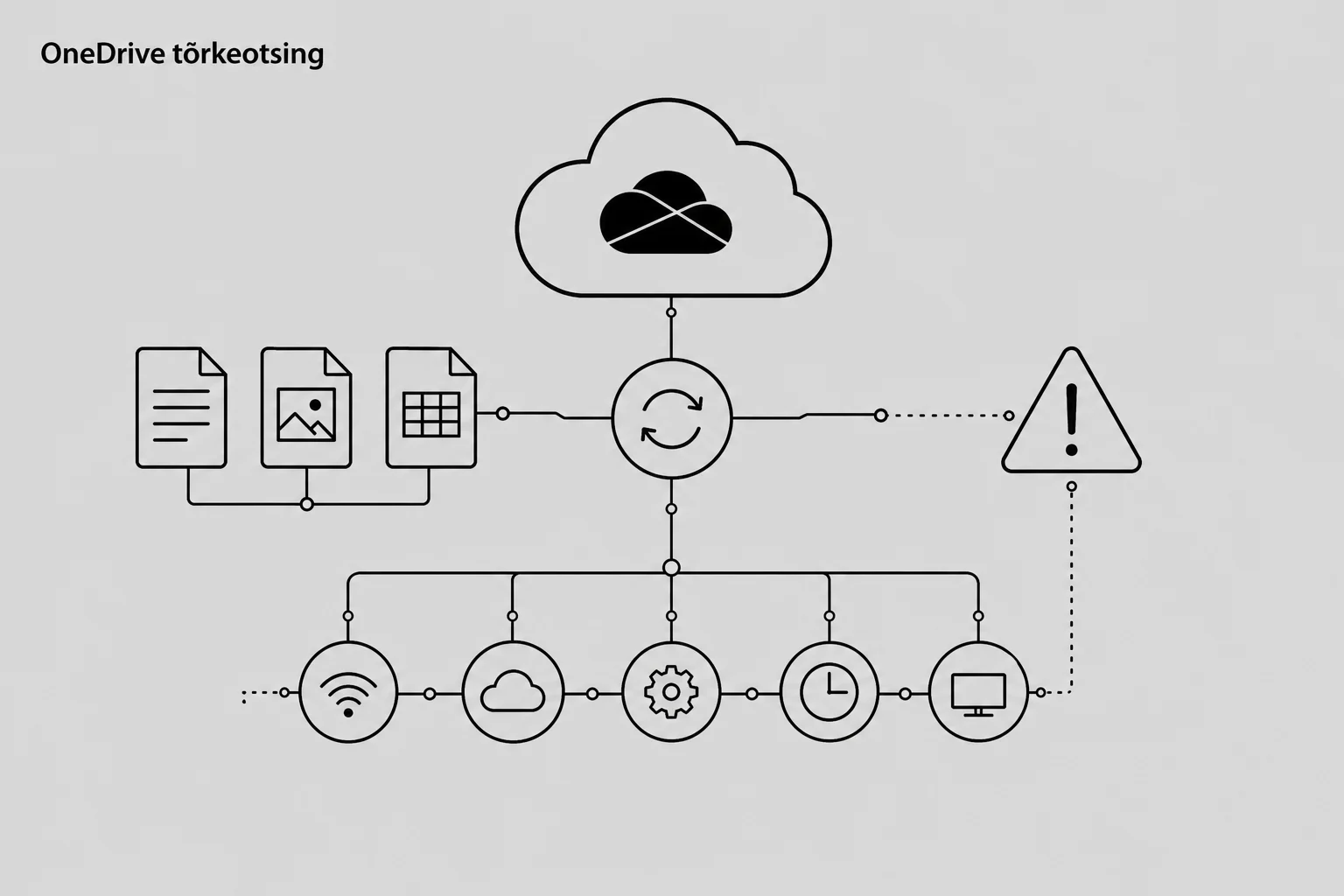
OneDrive tõrkeotsing: juhend ettevõtte IT-juhile
OneDrive’i sünkroonimisprobleemid võivad suurettevõtte töövoogu oluliselt häirida, põhjustades andmekadu ja produktiivsuse langust. IT-juhina peate suutma need tõrked kiiresti diagnoosida ja lahendada, kasutades süsteemset lähenemist. See juhend käsitleb tehnilisi lahendusi ja diagnostikameetodeid, mis aitavad hoida organisatsiooni andmevahetuse sujuvana.
Sünkroonimisolekute kiire diagnoosimine ikoonide abil
Esimene samm tõrkeotsingul on OneDrive’i ikoonide tähenduse mõistmine süsteemisalves või File Exploreris. Need visuaalsed indikaatorid annavad kohest infot faili oleku kohta:
- Sinine pilveikoon viitab, et fail on saadaval ainult pilves (online-only) ega võta kohalikul kettal ruumi.
- Valge ring rohelise ääre ja linnukesega tähendab, et fail on avatud ja sünkroonitud ning ajutiselt seadmes kättesaadav.
- Täisroheline ring valge linnukesega tähistab olekut “Always keep on this device”, kus fail on alati võrguühenduseta saadaval.
- Punane ring valge ristiga annab märku, et faili või kausta ei saa sünkroonida.
- Pausisümbol viitab sellele, et kasutaja on sünkroonimise käsitsi peatanud.
- Kollane hoiatuskolmnurk näitab, et konto vajab tähelepanu, näiteks on vajalik uuesti sisselogimine.
- Pöörlevad nooled tähistavad aktiivset sünkroonimist või olekut “Processing changes”.
Levinumad sünkroonimisvead ja esmased lahendused
Kui märkate tõrkeid, alustage OneDrive sünkroonimise vigade kontrollimisest ja rakendage järgmisi meetmeid:
- Kontrollige OneDrive’i rakenduse staatust süsteemisalves. Veenduge, et kasutaja on õige kontoga sisse logitud.
- Kasutage sünkroonimise peatamise ja taaskäivitamise funktsiooni (Pause/Resume). See lihtne samm sunnib rakendust seoseid uuesti kontrollima.
- Kui rakendus on jäänud olekusse “Processing changes”, proovige konto lahti ühendada (unlink) ja uuesti siduda.
- Kasutage rakenduse lähtestamist (reset) käsurea kaudu. See on efektiivne meetod, mis ei kustuta andmeid, kuid uuendab sünkroonimiskonfiguratsiooni.
- Puhastage Microsoft Office’i üleslaadimiskeskuse vahemälu, et lahendada dokumendipõhised konfliktid.
- Veenduge, et seadmel on piisavalt vaba kettaruumi. Kui ketas on täis, siis sünkroonimine peatub automaatselt.
Kriitilised veakoodid ja nende tähendus
Süstemaatiline lähenemine nõuab konkreetsete veakoodide tundmist. Täpsem nimekiri on leitav lehelt OneDrive veakoodid, kuid siin on kriitilisemad neist:
- Error 0x8004de40 või 0x8004de88 – rakendusel on raskusi pilvega ühenduse loomisel. Kontrollige esmalt internetiühendust ja tulemüüri seadeid.
- Error 0x80070194 – failisüsteemi viga, mille puhul aitab sageli rakenduse lähtestamine või uuesti paigaldamine.
- Error 0x80040906 – sünkroonimise konflikt, mis tekib tavaliselt siis, kui sama faili on muudetud mitmes asukohas samaaegselt.
- Error 0x80070005 – õiguste probleem, kus kasutajal puudub ligipääs konkreetsele kaustale või failile.
- Error 0x8004de85 – konto mittevastavus või sisselogimise probleem, mis nõuab mandaatide uuendamist.
- Error 0x80c80003 – fail on teise programmi poolt lukustatud ja seda ei saa sünkroonida enne programmi sulgemist.
Failide üleslaadimise tehnilised piirangud
Paljud tõrked tulenevad Microsofti seatud piirangute eiramisest. IT-juhina peate jälgima, et kasutajad järgiksid järgmisi reegleid:
- Failitee pikkus koos failinimega ei tohi ületada 400 tähemärki. See on sageli probleemiks sügavate kaustastruktuuride puhul.
- Failinimed ei tohi sisaldada keelatud märke nagu `* : ? / |`.
- Teatud reserveeritud nimesid ja ajutisi faile (.TMP) ei sünkroonita kunagi.
- Veenduge, et failide suurus ei ületaks ettevõtte poliitikaga lubatud piire. Suurte failide puhul on soovitatav kasutada Office365 ja SharePoint lahendusi struktureeritumaks halduseks.
Mobiilirakenduse ja seadmete vahemälu haldus
Mobiilse tööjõu puhul esineb sageli vahemäluga seotud probleeme. Nende lahendamiseks rakendage järgmist:
- Androidi seadmetel tühjendage rakenduse andmed ja vahemälu seadete menüüst.
- iOS-seadmetel on sageli tõhusaim lahendus rakenduse eemaldamine ja uuesti installimine.
- Veenduge, et OneDrive’il on lubatud taustal värskendamine (Background App Refresh), et sünkroonimine toimiks ka siis, kui äpp pole aktiivne.
- Kontrollige võrguseadeid ja veenduge, et rakendus tohib kasutada nii WiFi-t kui ka mobiilset andmesidet.
Ennetavad meetmed ja süsteemne monitooring
Probleemide ennetamine on alati soodsam kui tagajärgedega tegelemine. Kasutage Microsoft 365 funktsioone, et hoida süsteemid töökorras:
- Jälgige Microsoft Office Online Servicesi olekut regulaarselt Service Health portaali kaudu.
- Seadistage tsentraalsed poliitikad, mis piiravad ebasobivate failitüüpide sünkroonimist.
- Koolitage kasutajaid märkama sünkroonimisikoone ja reageerima hoiatustele õigeaegselt.
- Kasutage OneDrive’i administreerimiskeskust, et tuvastada kasutajaid, kelle seadmed pole pikalt sünkroonitud.
- Rakendage tugev paroolipoliitika ja kaheastmeline autentimine, et vältida autentimisest tingitud tõrkeid.
Millal kaasata professionaalne IT-partner?
Kui standardsed meetodid ei anna tulemusi või kui probleem mõjutab suurt osa organisatsioonist, on vajalik süvadiagnostika. Keerukamate Office365 teenuseprobleemide lahendamine võib nõuda pilvearhitektuuri tundmist ja otsesuhtlust Microsofti toega.
Ebastabiilne võrk on sageli sünkroonimisvigade peidetud põhjus. Kui kahtlustate, et probleem on infrastruktuuris, võib abi olla professionaalsest IT hooldusest, mis tagab võrguühenduste stabiilsuse ja seadmete ajakohasuse. Süsteemne lähenemine ja õiged tööriistad tagavad, et teie ettevõtte andmed on alati turvaliselt sünkroonitud ja kättesaadavad.
Võtke ühendust Pro IT ekspertidega, et optimeerida oma ettevõtte pilvelahendusi ja vältida kriitilisi tööseisakuid.