



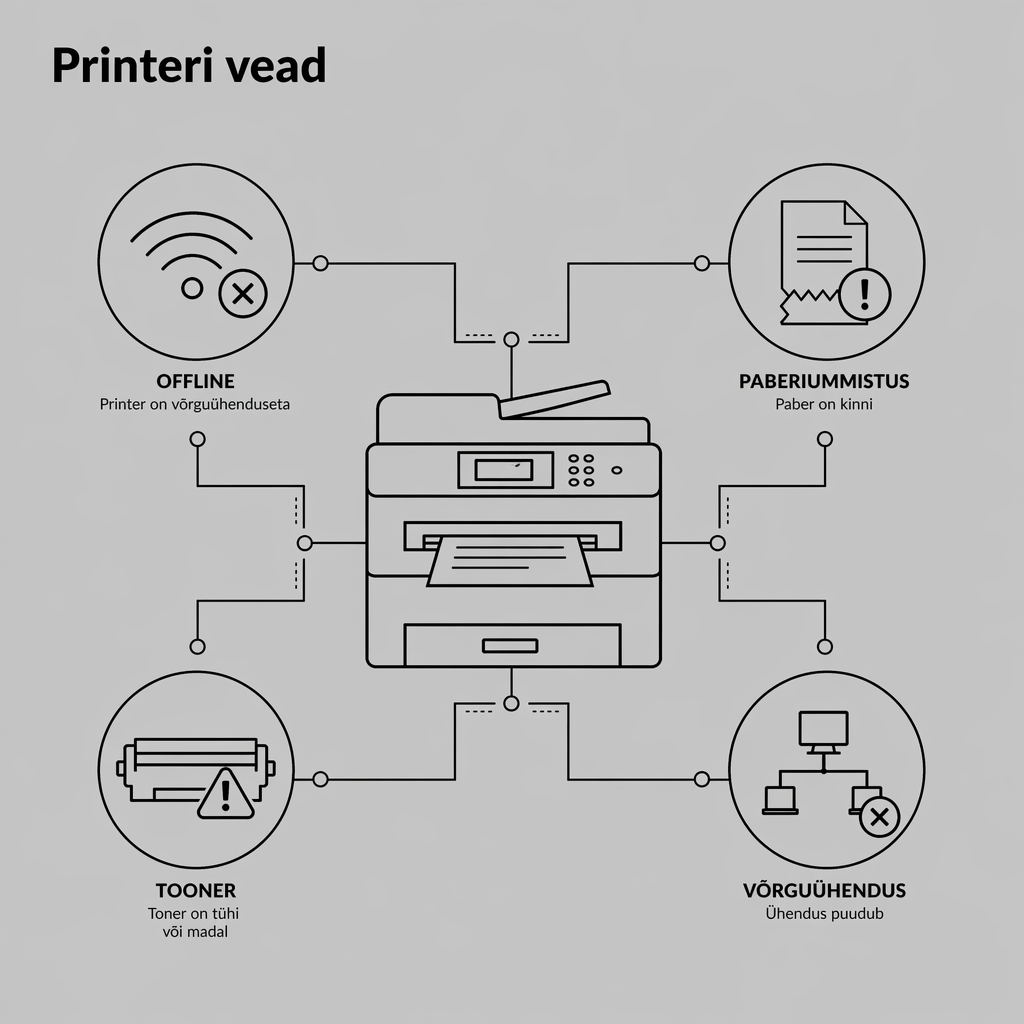
Printeri veateated ja nende kiired lahendused IT-juhile
Suurettevõtte IT-juhina teate, et printeritega seotud vahejuhtumid on üks sagedasemaid põhjuseid, miks kasutajad kasutajatoe poole pöörduvad. Need pealtnäha lihtsad tõrked võivad aga oluliselt häirida osakondade töövoogu ja vähendada üldist produktiivsust. Printeri veateadete kiire ja süsteemne dešifreerimine on kriitiline oskus, mis võimaldab seadmete töökorra operatiivselt taastada, vältides pikemaid seisakuid.
Sageli on probleemid seotud riistvaraliste ummistuste, kulumaterjalide lõppemise või keerukamate võrguseadistustega. Tõhusa halduse tagamiseks peab IT-meeskond suutma eristada tarkvaralisi tõrkeid füüsilistest vigadest ning rakendama tootjapõhiseid parimaid praktikaid.
Printeri offline-olek ja ühenduse vead
Kui Windows kuvab printeri olekuks Offline, tähendab see tavaliselt sidekatkestust tööjaama ja seadme vahel. Esimese sammuna tasub kontrollida, kas printer on samas Wi-Fi võrgus kui arvuti ning vajadusel määrata see Windowsi seadetes vaikimisi printeriks. HP seadmete puhul on soovitatav kasutada diagnostikatööriistu nagu HP Smart või HP Print and Scan Doctor, mis suudavad sageli automaatselt tuvastada ja parandada ühenduse katkemise põhjused. Täpsema ülevaate saamiseks selle kohta, kuidas süsteemis sätteid kontrollida, on abiks Windowsi printerihaldus.
Veateade Printer in error state viitab tavaliselt kas seadme füüsilisele probleemile või tõsisemale ühenduse katkemisele. Sellisel juhul peaks kontrollima kõiki kaableid ja traadita ühenduse stabiilsust. Sageli aitab seadme täielik taaskäivitus või äärmuslikul juhul printeri eemaldamine ja uuesti lisamine operatsioonisüsteemis. Võrguühenduse probleemide süvitsi analüüsimiseks ja lahendamiseks on soovitatav jälgida juhendit, kus on kirjeldatud peamised tõrked printeriga töötamisel ja nende kõrvaldamise meetodid.
Paberiummistused ja mehhaanilised takistused
Teade Paper Jam või Clear Paper Jam tähendab, et paber on paberiteel kinni jäänud või seade ei suutnud lehte ette anda. Ummistuse lahendamisel on oluline printer esmalt vooluvõrgust eemaldada, et vältida mehhanismide kahjustamist ja tagada ohutus. Paber tuleb eemaldada ettevaatlikult, kontrollides kõiki ligipääsetavaid piirkondi, sealhulgas salvesid, printeri tagaluuki, prinditsooni ja erinevaid katteid.
Pärast ummistuse eemaldamist veenduge, et paberisalv on korrektselt täidetud ja paber on korralikult joondatud. Liiga täis laetud salv või niiske paber on sagedased põhjused, miks printeri rullikud ei suuda lehte haarata. Samuti on oluline kontrollida, et printerisse ei jääks väikeseid paberitükke, mis võivad andureid eksitada ja veateate uuesti esile kutsuda.
Tooneri ja trumli elueaga seotud teated
Kulumaterjalide teated nagu Toner Low või Prepare New Toner Cartridge annavad märku, et toonerikassett läheneb oma eluea lõpule. Huvitav on märkida, et paljude mudelite (nt Brother) puhul saab printimist jätkata seni, kuni väljatrüki kvaliteet on vastuvõetav. Kassett tuleks reaalselt asendada alles siis, kui ekraanile ilmub teade Replace Toner. Kui pärast uue kasseti paigaldamist jääb madala taseme teade püsima, võib olla vajalik printeri reset – näiteks Lexmarki seadmete puhul soovitatakse seade 20–40 sekundiks välja lülitada.
Eristada tuleb ka toonerit ja trumlit. Veateade Drum End Soon tähendab, et trumliüksus vajab peagi vahetamist, kuid see ei ole sama, mis toonerikassett. Pärast trumli vahetamist on kriitiline lähtestada trumli loendur (drum counter), et printer saaks uue üksuse eluea jälgimist nullist alustada. Juhul kui printer kuvab teadet Incompatible cartridge, tasub kontrollida kasseti ja printeri kontakte ning need vajadusel puhastada, kuna mustus võib takistada kiibi tuvastamist.
Tarkvaraline haldus ja ennetavad meetmed
Suurtes organisatsioonides on paljud printeriprobleemid seotud vananenud või vigaste draiveritega. Tsentraliseeritud haldus, kus kasutatakse tööriistu nagu SCCM või grupipoliitikaid, aitab tagada, et kõikides tööjaamades on kasutusel ühilduv tarkvara. Kui automaatsed uuendused ebaõnnestuvad, on mõistlik teostada printeri draiveri uuendused käsitsi, laadides uusima versiooni otse tootja veebilehelt. See vähendab ühilduvusprobleeme ja parandab süsteemi turvalisust.
Võrguseadistuste puhul on soovitatav kasutada staatilisi IP-aadressid, et vältida ühenduse kadumist DHCP-rendiaja lõppemisel. Samuti on oluline, et printeri seadistamine sisaldaks vajalike portide, näiteks TCP pordi 9100, avamist tulemüüris.
Regulaarne hooldus ja seadmete monitooring võimaldavad tuvastada kulumaterjalide tühjenemise või trumli kulumise juba enne, kui see tööprotsessi seiskab. Süstemaatiline lähenemine ja IT-partneri kaasamine ennetavasse hooldusesse tagab ettevõttele murevaba prindikeskkonna. Kui teie ettevõtte printeripark vajab professionaalset auditit või pidevat haldusteenust, võtke ühendust Pro IT spetsialistidega, et leida teie vajadustele vastav terviklahendus.