



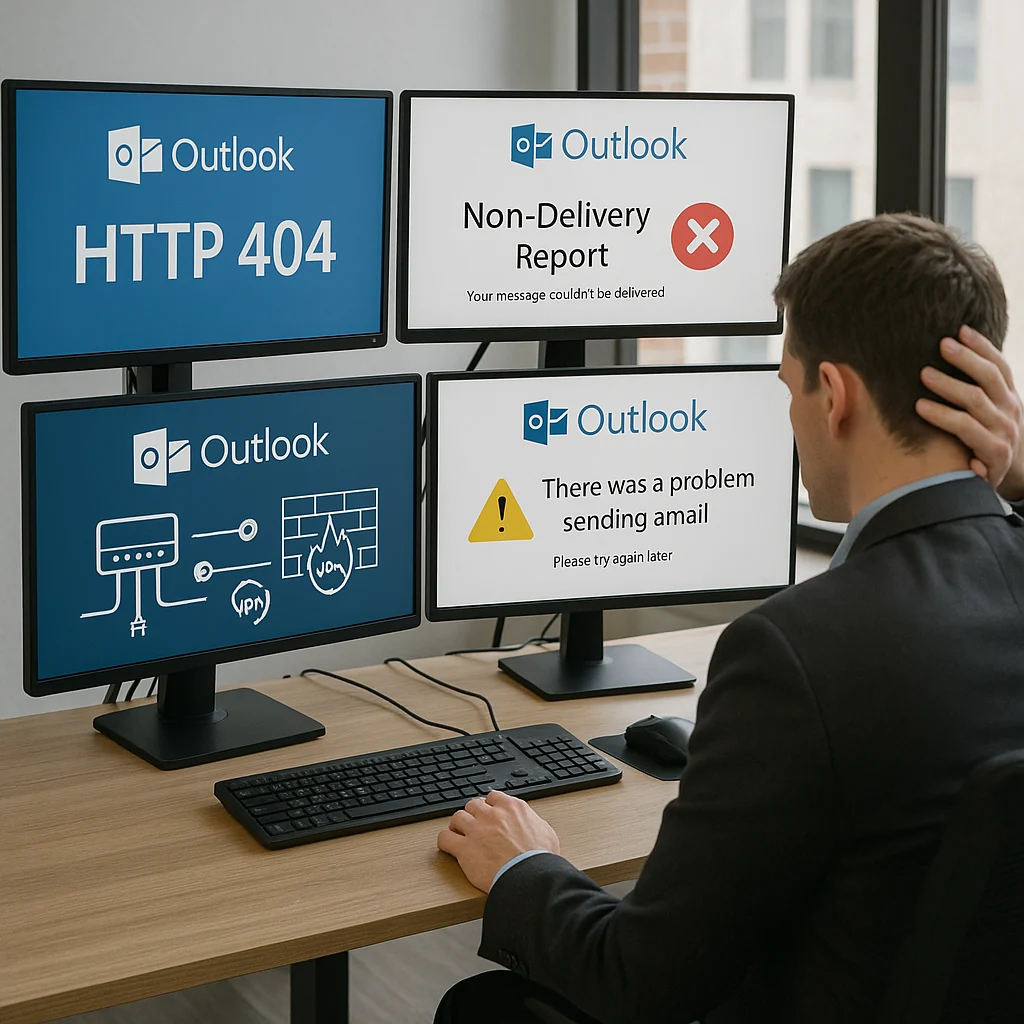
Office 365 ja Outlooki probleemid: IT-juhi diagnostika ja lahendused
Suuremates ettevõtetes on Microsoft 365 ökosüsteem saanud digitaalse koostöö nurgakiviks. Kui e-posti liiklus või kalendrihaldus tõrgub, mõjutab see otseselt organisatsiooni produktiivsust ja äriprotsesse. IT-juhina on oluline vallata süsteemset lähenemist levinumate vigade tuvastamiseks ja kõrvaldamiseks, tagades Office 365 postkastide tõrgeteta toimimise.
E-kirjade liikumise ja ühenduvuse diagnostika
E-kirjade kohalejõudmisega seotud viivitused on sageli esimesed sümptomid sügavamatest konfiguratsioonivigadest. Kui kasutajad kurdavad, et kirjad ei liigu või saabuvad veateated, tasub alustada Exchange Online’i sisevaatest.
- Kasutage Exchange’i halduskeskuses (EAC) funktsiooni Message Trace. See võimaldab teil reaalajas jälgida konkreetse sõnumi teekonda, näha kohaletoimetamise staatust ja tuvastada täpne punkt, kus kirja edastamine ebaõnnestus.
- Analüüsige mitteedastamise teateid (NDR). SMTP veakoodid ja NDR-id annavad kriitilist infot selle kohta, kas probleem on saatja poolel, vastuvõtja serveris või DNS-kirjetes.
- Kontrollige konnektorite (Connectors) valideerimist. Kui teie ettevõte kasutab hübriidlahendust või väliseid meiliservereid, veenduge EAC-s, et kõik konnektorid on töökorda testitud.
- Veenduge, et sisse- ja väljamineva e-posti seaded vastavad Eestis kehtivatele serverisätetele, et vältida autentimisvigu.
- Diagnostika lihtsustamiseks võite kasutada Microsoft 365 halduskeskuse automatiseeritud tööriista “Diag: Troubleshoot Email Delivery”.
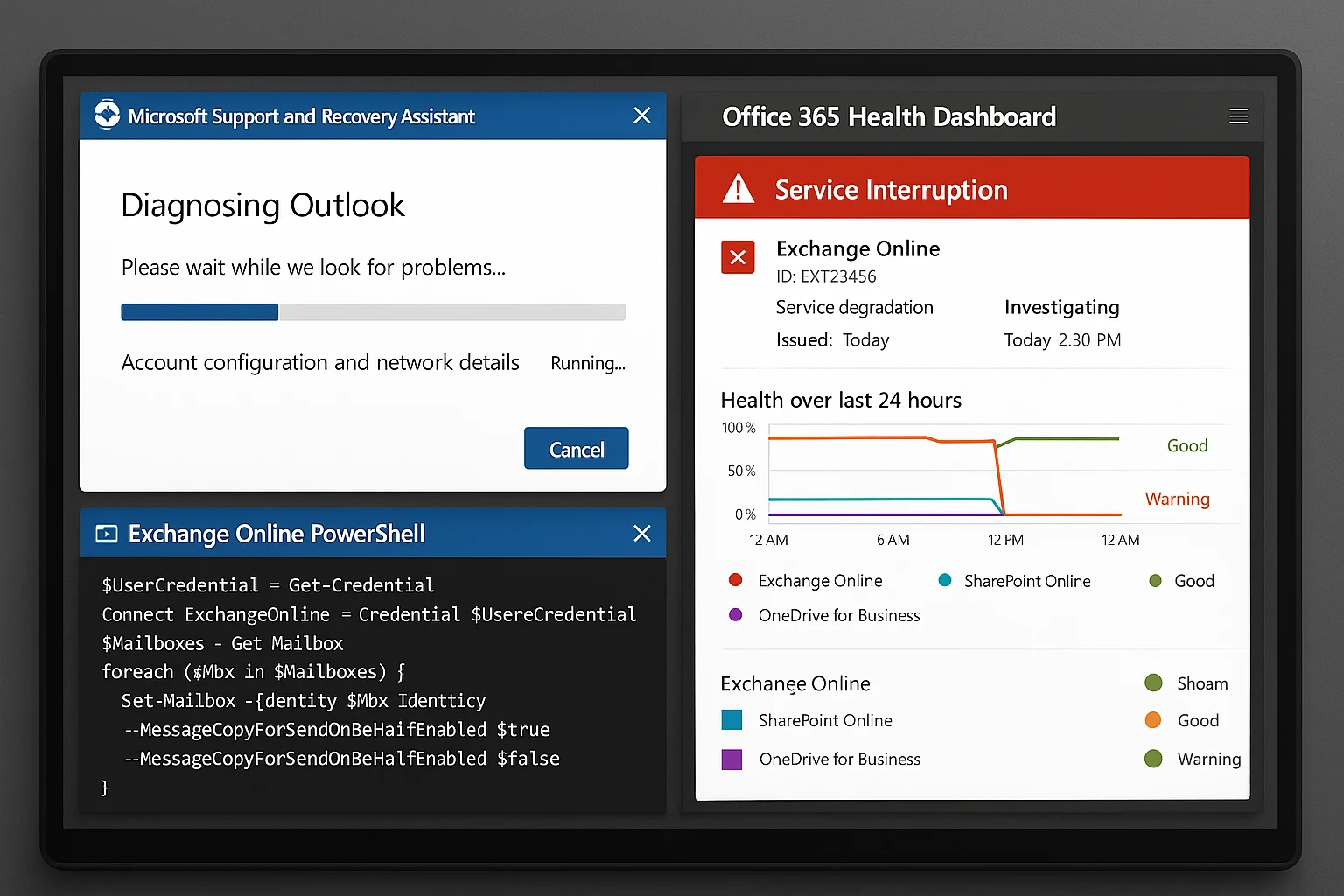
Sageli võivad e-kirjade liikumist takistada ka laiemad Office 365 teenuseprobleemid, mille puhul tasub esmalt vaadata teenuse tervise paneeli (Health Dashboard), et välistada Microsofti-poolsed globaalsed katkestused.
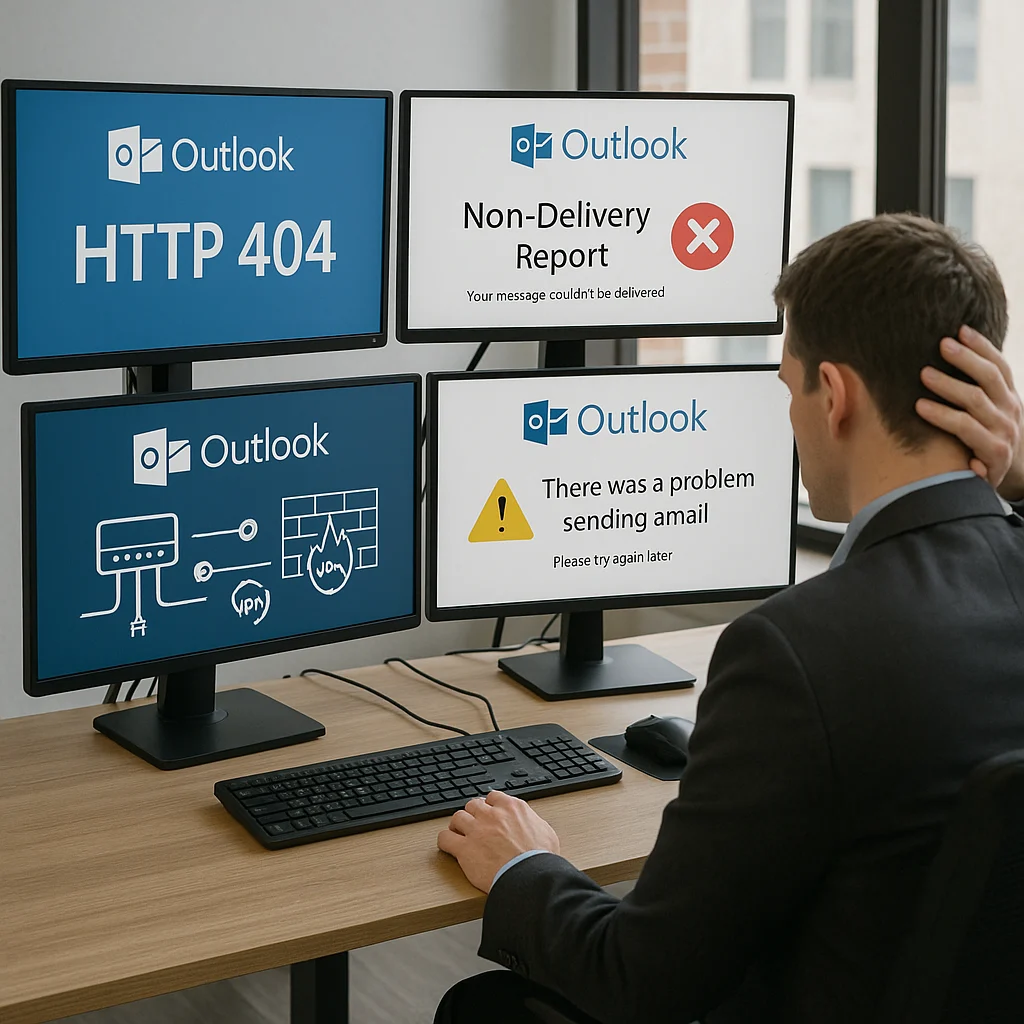
Manuste ja failide haldamise kitsaskohad
Manuste saatmine on üks sagedasemaid pöördumisi IT-toesse. Outlook piirab vaikimisi failide suurust, et vältida süsteemi ülekoormust ja teenusepakujate piirangute ületamist.
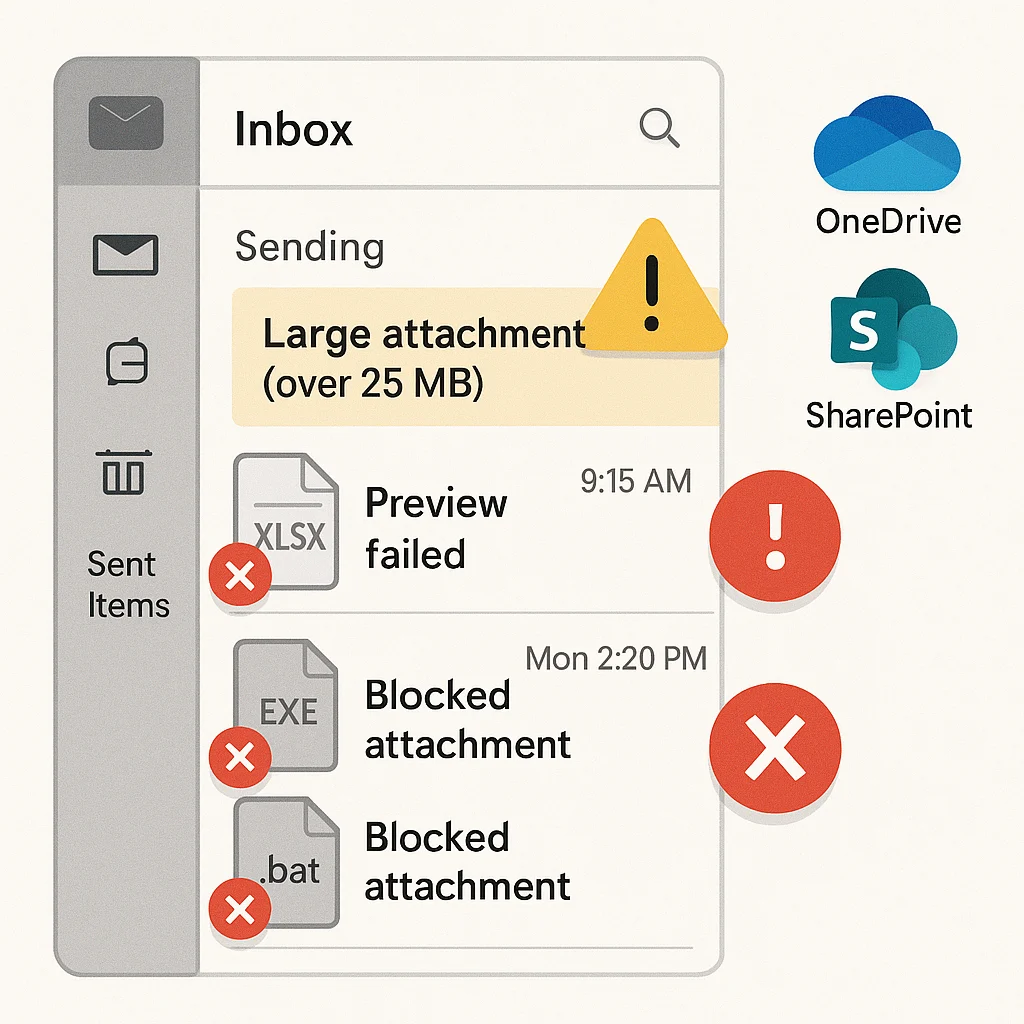
- Arvestage suurusepiirangutega. Exchange’i ärikontodel on e-kirja (sh manus ja sisu) vaikimisi limiit 10 MB. Kui kasutajad proovivad saata suuremaid faile, jäävad need väljaminevate kirjade kausta kinni.
- Outlook blokeerib turvalisuse kaalutlustel teatud failitüübid, nagu .exe ja spetsiifilised andmebaasifailid. See on kriitiline meede kaitsmaks organisatsiooni pahavara eest, mis on sageli osa rämpspostivastase tarkvara strateegiast.
- Blokeeritud failide puhul on soovitatav kasutada alternatiive: pakkida failid ZIP-arhiivi, jagada linki OneDrive’i/SharePointi kaudu või kohandada administraatorina postkasti turvaseadeid konkreetsete failitüüpide lubamiseks.
- Exceli failide eelvaate vead võivad põhjustada rakenduse hangumist. Sellisel juhul tasub kontrollida, kas “Protected View” seaded ei tekita konflikte.
Statistika kohaselt algab üle 90% küberrünnakutest e-posti teel, mistõttu on manuste kontrollimine ja turvapiirangute järgimine IT-juhi jaoks esmatähtis.
Outlooki rakenduse vead ja käivitusprobleemid
Kui Outlook ei käivitu, jääb seisma “Loading profile” ekraanil või jookseb ootamatult kokku, saate rakendada järgmisi tehnilisi samme.
- Kasutage turvarežiimi. Käivitage rakendus käsuga `outlook.exe /safe`. Kui Outlook avaneb turvarežiimis, on probleem tõenäoliselt vigases COM-lisamoodulis (Add-in). Lülitage lisamoodulid ükshaaval välja, et leida süüdlane.
- Katkestage hangunud protsessid. Kui Outlook on kinni jäänud profiili laadimisel, lõpetage Task Manageris kõik OUTLOOK.EXE ja Office’iga seotud protsessid ning proovige uuesti.
- Parandage andmefailid. Kasutage tööriista `scanpst.exe` rikutud .pst või .ost failide diagnoosimiseks ja parandamiseks. See on eriti tõhus pärast ebakorrektset sulgemist tekkinud vigade puhul.
- Lähtestage navigatsioonipaneel. Kui ilmneb viga “Cannot start Microsoft Outlook”, võib aidata käsk `outlook.exe /resetnavpane`.
- Vigase profiili asendamine. Kui turvarežiim ei aita, on sageli põhjuseks rikutud profiil. Looge Control Paneli (Mail) kaudu uus profiil ja testige, kas probleem püsib.
Keerukamate üleminekute korral, näiteks kui vana tarkvara ei ühildu uute pilveteenustega, võib osutuda vajalikuks postkastide migreerimine puhtasse pilvekeskkonda.
Automaatsed diagnostikatööriistad IT-administraatorile
Microsoft pakub võimsaid tööriistu, mis säästavad IT-meeskonna aega ja pakuvad süsteemset abi keerukate probleemide lahendamisel.
- Microsoft Support and Recovery Assistant (SaRA) – see rakendus on “esmaabi” profiili-, ühenduvus- ja autentimisprobleemide korral. SaRA teeb automaatsed testid ja pakub konkreetseid lahendusi.
- Exchange Online PowerShell – võimaldab automatiseerida diagnostikat ja parandusi skriptide abil. Näiteks käsk `Test-MAPIConnectivity -Identity ` annab kiire vastuse postkasti kättesaadavuse kohta.
- Microsoft 365 Connection Analyzer – asendamatu veebipõhine tööriist ühenduse testimiseks väljaspool organisatsiooni võrku.
Õige seadistamine on nagu maja vundament – kui Office 365 Outlooki seadistamine on tehtud korrektselt ja standardiseeritud meetoditega, väheneb hilisemate tehniliste tõrgete hulk märkimisväärselt.
Office 365 ja Outlooki tõrgeteta töö tagamine nõuab nii süsteemset seiret kui ka oskust kasutada õigeid diagnostikavahendeid. Ennetav lähenemine, nagu värskenduste testimine pilootgruppides ja kasutajate koolitamine turvaliste manuste osas, aitab minimeerida kriitiliste intsidentide mõju.
Kui teie ettevõte vajab abi keerukate meilisüsteemide haldamisel või soovite delegeerida IT-mured kogenud spetsialistidele, on professionaalne IT-hooldus kindlaim viis süsteemide stabiilsuse tagamiseks. Võtke meiega ühendust, et optimeerida oma ettevõtte IT-infrastruktuuri ja välistada ootamatud tööseisakud.