



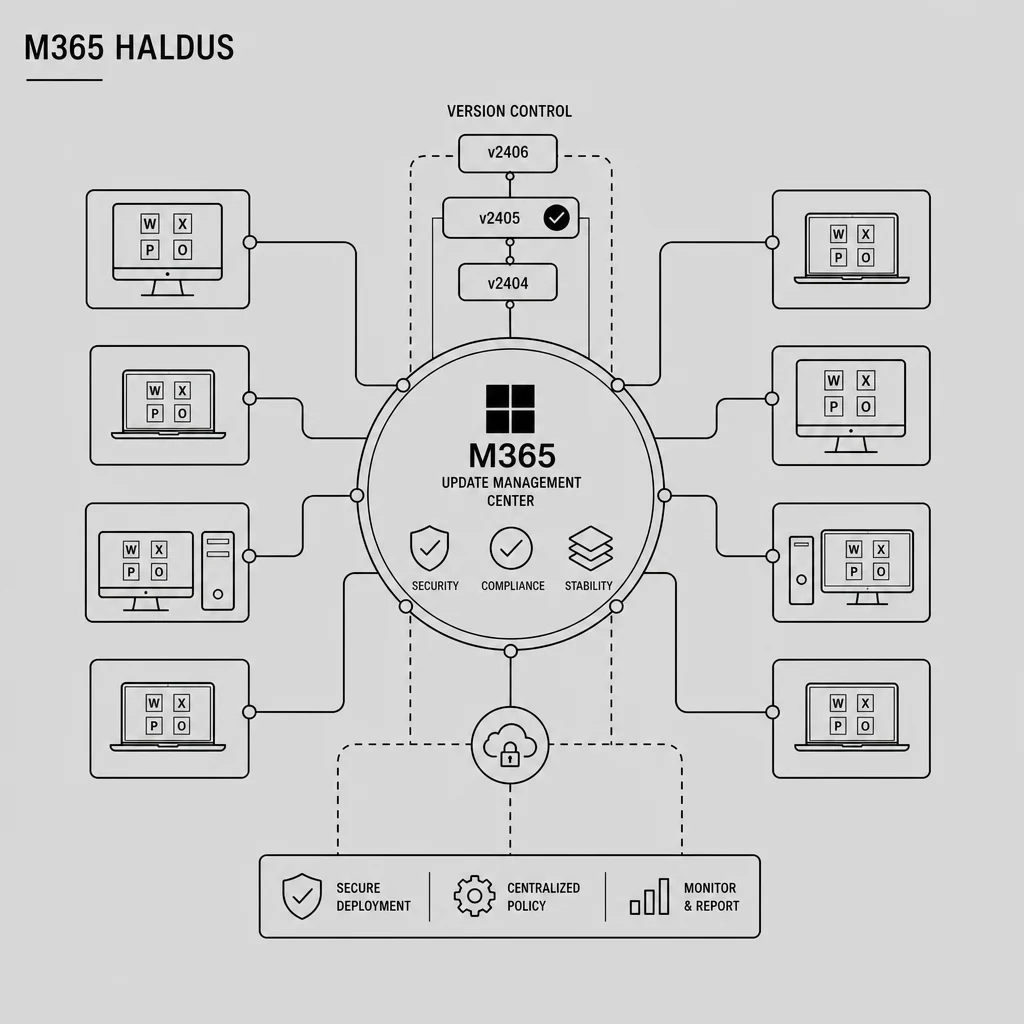
Office’i uuendamine ja haldus suurettevõttes
Microsoft 365 rakenduste tarkvara uuendamine ja versioonihaldus on suurettevõtte IT-juhi jaoks kriitiline protsess. See ei tähenda vaid uute nuppude lisamist, vaid tagab süsteemide turvalisuse, ühilduvuse ja stabiilsuse. Kui teie organisatsioonis on sadu seadmeid, vajate tsentraalset kontrolli ja selget strateegiat, et vältida töökatkestusi.
Sujuva IT-keskkonna hoidmiseks on sageli mõistlik kaasata professionaalne IT hooldus, mis võtab tehnilise rutiini teie meeskonnalt enda kanda.
Uuenduskanalite valik ja strateegia
Microsoft pakub kolme peamist uuenduskanalit, mis võimaldavad teil reguleerida, kui tihti ja millal uued funktsioonid kasutajateni jõuavad.
- Current Channel: See kanal toob uued funktsioonid kasutajateni kohe, kui need on valmis, tavaliselt vähemalt kord kuus. Turvauuendused saabuvad reeglina kuu teisel teisipäeval. See sobib hästi pilootgruppidele, kes soovivad Microsoft 365 funktsioonid esimesena proovile panna.
- Monthly Enterprise Channel: Funktsioonivärskendused saabuvad kord kuus, samuti teisel teisipäeval. Iga versiooni toetatakse kaks kuud, mis annab IT-meeskonnale rohkem aega testimiseks ja stabiilsuse tagamiseks.
- Semi-Annual Enterprise Channel: Mõeldud seadmetele, kus muudatused peavad olema minimaalsed. Funktsioonivärskendused väljastatakse vaid kaks korda aastas – jaanuaris ja juulis. See on turvaline valik kriitiliste töökohtade jaoks, kus tarkvara ühilduvus on prioriteet.
Office Deployment Tool (ODT) ja tsentraalne juurutus
Suurte seadmeparkide puhul on käsitsi paigaldamine ebaefektiivne. Office Deployment Tool (ODT) on käsureatööriist, mis annab täieliku kontrolli paigaldusprotsessi üle.
ODT töötab peamiselt kahes režiimis:
- Download režiim: Võimaldab tarkvarapaketid Office’i pilvest alla laadida kohalikku võrgukohta, et säästa välisühenduse ribalaiust.
- Configure režiim: Kasutab XML-faili, et määrata täpselt, millised tooted, keeled ja versioonid paigaldatakse või eemaldatakse.
Konfiguratsioonifailis saab määrata ka `TargetVersion` parameetri, mis on asendamatu, kui soovite hoida kogu ettevõtet ühel konkreetsel versioonil. Kui office365 teenuseprobleemid peaksid tekkima pärast uut versiooni, on ODT abil võimalik teostada kiire tagasipööramine.
Pilvepõhine uuenduste haldus
Tänapäevane lähenemine on Microsoft 365 Apps admin centeri kaudu pakutav Cloud Update teenus. See automatiseerib uuenduste jagamise otse Microsofti pilvest, pakkudes samas administraatorile vajalikku kontrolli.
- Pilvepõhine haldus võimaldab kasutada järkjärgulist juurutamist (rollout waves).
- Administraator saab uuendusi pauseerida või ebaõnnestunud versiooni puhul teha automaatse rollback-i.
- Kasutajakogemus on sujuvam: süsteem lubab kasutajatel uuendust edasi lükata kolm korda kahe tunni kaupa, enne kui kuvatakse lõplik loendus rakenduste sulgemiseks.
Selline automatiseerimine vähendab koormust IT-osakonnale ja aitab vältida olukordi, kus office365 outlooki probleemid tekivad vananenud tarkvara tõttu.
Vanade versioonide eemaldamine ja puhas install
Uuele versioonile üleminekul on oluline vabaneda vanast pärandvarast (MSI-põhised installid), mis võivad tekitada konflikte.
- Kasutage ODT konfiguratsioonis `RemoveMSI` elementi, mis eemaldab automaatselt vanad Office’i versioonid uue paigalduse käigus.
- Kui soovite säilitada kindlad rakendused (näiteks Visio või Project), saate kasutada `IgnoreProduct` seadet.
- Takerdunud installide vältimiseks kasutage atribuuti `FORCEAPPSHUTDOWN=”TRUE”`. See sulgeb töötavad Office’i rakendused jõuga, tagades, et failid ei oleks paigalduse hetkel lukustatud.
Tarkvara tagasipööramine (Rollback)
Kui pärast uuendust selgub, et mõni ettevõtte kriitiline makro või lisandmoodul ei tööta, peate oskama versiooni tagasi pöörata. See on nagu päästepadi IT-juhile.
- Seadistage ODT konfiguratsioonifailis soovitud varasem versioon (`TargetVersion`).
- Käivitage käsk setup.exe /configure kõrgendatud õigustega.
- Pärast käsu täitmist avage rakendus ja aktiveerige käsitsi uuendusmenüü (File > Account > Update Options > Update Now). See sunnib süsteemi kontrollima ja rakendama XML-failis määratud sihtversiooni.
Parimad praktikad IT-juhile
Suurettevõtte keskkonnas on protsesside standardiseerimine edu võti. See kehtib nii office365 kasutajate haldamine kui ka tarkvara värskendamise kohta.
- Moodustage esinduslik pilootgrupp erinevatest osakondadest, kes saavad uuendused kätte 7–14 päeva enne ülejäänud organisatsiooni.
- Dokumenteerige kõik konfiguratsioonifailid ja hoidke neid versioonihalduses.
- Jälgige Microsofti terviseandmelauda (Service Health Dashboard), et olla kursis globaalsete tõrgetega.
- Kasutage lokaalset allikat (Local Source) vaid siis, kui võrguühendus on tõesti piiratud; muul juhul eelistage Microsofti CDN-i, et vähendada serveripargi halduskoormust.
Tehnilised süsteeminõuded
Enne suuremahulist uuendust veenduge, et seadmed vastavad nõuetele:
- Operatsioonisüsteem: Windows 10 või uuem.
- Mälu: vähemalt 4 GB RAM (soovitatav 8 GB).
- Kettaruum: minimaalselt 4 GB vaba pinda.
- Graafika: DirectX 10 või uuem tugi.
Efektiivne tarkvarahaldus on strateegiline investeering, mis vähendab turvariske ja tõstab töötajate rahulolu. Kui soovite tagada, et teie ettevõtte IT-taristu on alati ajakohane ja turvaline, saavad meie spetsialistid teid aidata kogu protsessi planeerimisel ja teostamisel.
Võtke meiega ühendust ja leiame teie ettevõttele sobivaima lahenduse Microsoft 365 keskkonna optimeerimiseks.