



Microsoft Teamsi paroolide taastamine ja haldus IT-juhile
Microsoft Teams on Microsoft 365 keskkonna keskne koostööplatvorm, mille sujuv toimimine on kriitiline iga suurettevõtte produktiivsuse tagamiseks. Kui kasutajad kaotavad juurdepääsu oma kontole, langeb IT-osakonna õlule ülesanne taastada ligipääs võimalikult kiiresti ja turvaliselt. Hästi struktureeritud paroolide taastamise protsess vähendab tugimeeskonna koormust ja hoiab ära võimalikud turvariskid.
Kui teie ettevõte on alles kolimas vanadelt süsteemidelt uuele platvormile, siis tasub teada, et näiteks Skype’i asendamine Teamsiga ei nõua uute kontode loomist ning kasutajad saavad sisse logida oma olemasolevate kredentsiaalidega. Keerukamate sisselogimisprobleemide korral on aga vajalik süsteemne lähenemine, mis kombineerib iseteeninduse ja administraatori kontrolli.
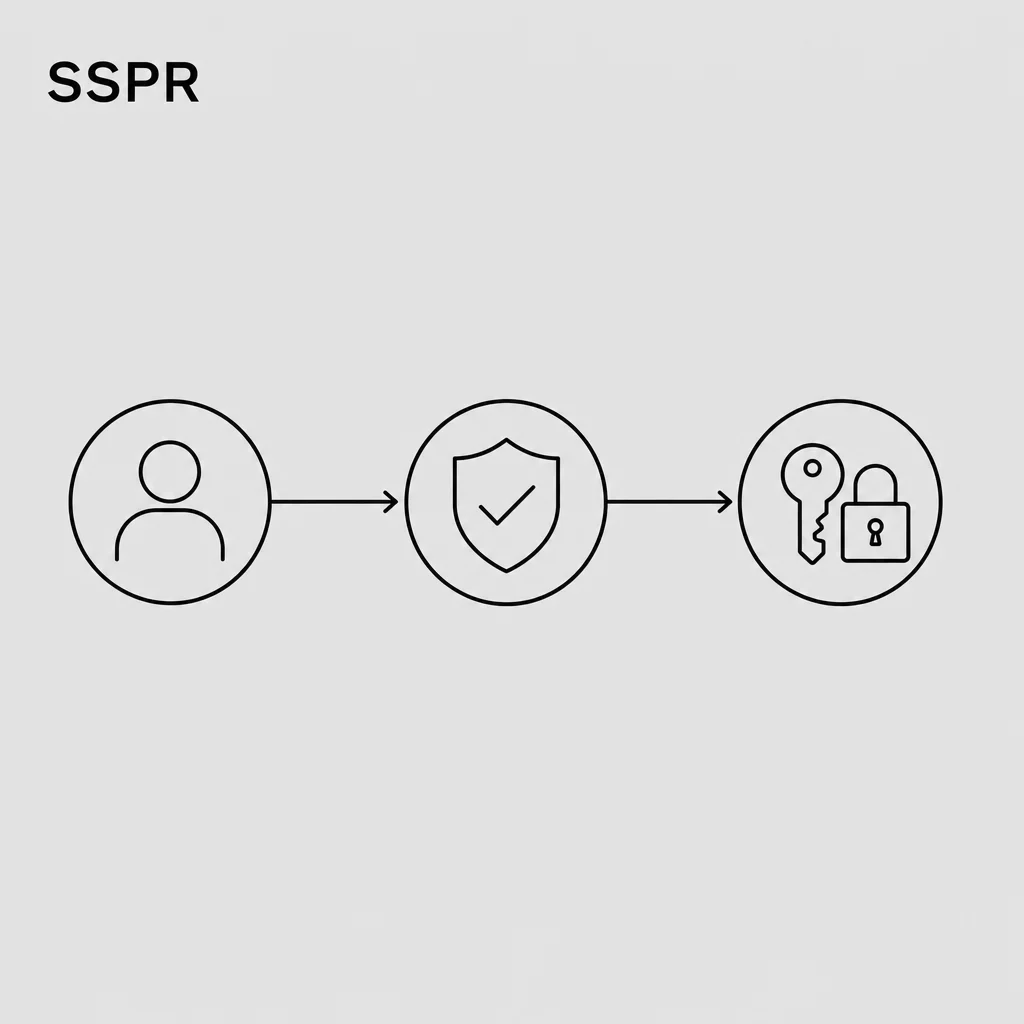
Iseteeninduslik paroolitaaste (SSPR)
Kõige efektiivsem viis suurorganisatsiooni parooliprobleemide lahendamiseks on Microsoft Entra iseteenindusliku paroolitaaste (SSPR) rakendamine. See võimaldab kasutajatel oma parooli lähtestada ilma IT-toe sekkumiseta, kasutades selleks portaali passwordreset.microsoftonline.com.
Sujuva iseteenindusprotsessi tagamiseks peate IT-juhina kontrollima järgmisi aspekte:
- Kasutajad peavad olema registreerinud vähemalt ühe kontrollmeetodi, näiteks Microsoft Authenticator rakenduse, SMS-i või alternatiivse e-posti aadressi.
- Iseteeninduslik lähtestamine peab olema Microsoft Entra ID (endine Azure AD) paneelis aktiveeritud vastavatele kasutajagruppidele.
- Kasutajad saavad oma turvainfot ja taastamismeetodeid hallata mysignins.microsoft.com/security-info lehel.
Iseteeninduse juurutamine vähendab oluliselt rutiinsete piletite hulka, kuid eeldab, et organisatsioonis on korrektselt seadistatud kaheastmeline autentimine, mis on turvalise taastamisprotsessi alus.
Administraatori sekkumine ja paroolide lähtestamine
Olukordades, kus iseteeninduslik lahendus ei ole võimalik või kasutaja on oma konto täielikult blokeerinud, peab sekkuma administraator. Microsoft 365 halduskeskuses on parooli lähtestamise protsess järgmine:
- Liikuge jaotisesse Users (Kasutajad) ja valige Active users (Aktiivsed kasutajad).
- Märgistage vastav kasutaja ja valige ülamenüüst Reset password (Lähtesta parool).
- Valige, kas soovite luua parooli automaatselt või sisestada selle ise, ning määrake, kas kasutaja peab esimesel sisselogimisel parooli muutma.
Suurtes ettevõtetes, kus kasutusel on hübriidkeskkond, on kriitilise tähtsusega jälgida Azure AD Connect sünkroniseerimist. Kui parooli muudetakse kohalikus Active Directorys, võib sünkroniseerimine pilvega võtta aega, mis põhjustab kasutajates segadust. Selle vältimiseks peab Teamsi kasutajate haldamine olema selgelt dokumenteeritud ja sünkroonimislogid regulaarselt auditeeritud.
Turvalisuse parimad praktikad ja NIST standardid
Paroolide taastamine ei ole pelgalt tehniline protsess, vaid osa ettevõtte küberturvalisuse strateegiast. IT-juhid peaksid järgima NIST-i (National Institute of Standards and Technology) juhiseid, mis soovitavad eelistada parooli pikkust selle keerukusele.
- Suurettevõtetes on soovitatav kasutada vähemalt 15-kohalisi paroolifraase.
- Rakendage MFA kõigile kontodele, kuna uuringud näitavad, et see blokeerib üle 99,9% automatiseeritud rünnakutest.
- Vältige paroolide sundmuutmist regulaarsete ajavahemike tagant, välja arvatud juhul, kui on märke konto kompromiteerimisest.
- Kasutage tsentraalset lahendust, nagu ettevõtte paroolihaldur, et vähendada paroolide taaskasutamist erinevates süsteemides.
Täpsemat infot turvapoliitikate seadistamise kohta leiate meie juhendist, mis käsitleb üldist paroolide haldamist organisatsioonis.
Levinud probleemid ja sünkroniseerimistõrked
Mõnikord ei ole sisselogimisraskuste põhjuseks vale parool, vaid teenusepakkujapoolsed häired või seadistusvead. IT-juhtidel on soovitatav esmalt kontrollida Microsoft 365 Service Health paneeli, et välistada globaalsed teenusehäired.
Tüüpilised vead, millega administraatorid kokku puutuvad:
- Sünkroniseerimisvead: Kasutaja muudab parooli, kuid Teams ei aktsepteeri seda koheselt Azure AD Connect viivituse tõttu.
- Litsentsiprobleemid: Teade “You do not have access” võib viidata puuduvale või aegunud Microsoft 365 litsentsile.
- Autentimise silmused: Brauseri vahemälu või aegunud küpsised võivad takistada uue parooliga sisselogimist.
Põhjalikuma loetelu ja lahendused leiate lehelt levinud Microsoft Teamsi paroolivead.
IT-taristu haldamine ja professionaalne tugi
Keerukate IT-süsteemide haldamine nõuab pidevat valvsust ja ekspertteadmisi. Kui teie ettevõtte eesmärk on optimeerida sisselogimisprotsesse ja tõsta üldist turvataset, pakub professionaalne IT hooldus vajalikku tuge nii kasutajate haldamisel kui ka kriitiliste intsidentide lahendamisel.
Süsteemne lähenemine paroolide taastamisele mitte ainult ei säästa IT-osakonna aega, vaid tagab ka, et ettevõtte andmed on kaitstud kaasaegsete ründemeetodite eest. Kui vajate abi Microsoft 365 keskkonna optimeerimisel või soovite juurutada täiustatud turvalahendusi, siis Teams administraatori juhend pakub täiendavaid strateegiaid efektiivseks halduseks.
Võtke ühendust Pro IT spetsialistidega, et auditeerida oma ettevõtte praegune paroolipoliitika ja leida parimad lahendused turvaliseks kaugtööks.