



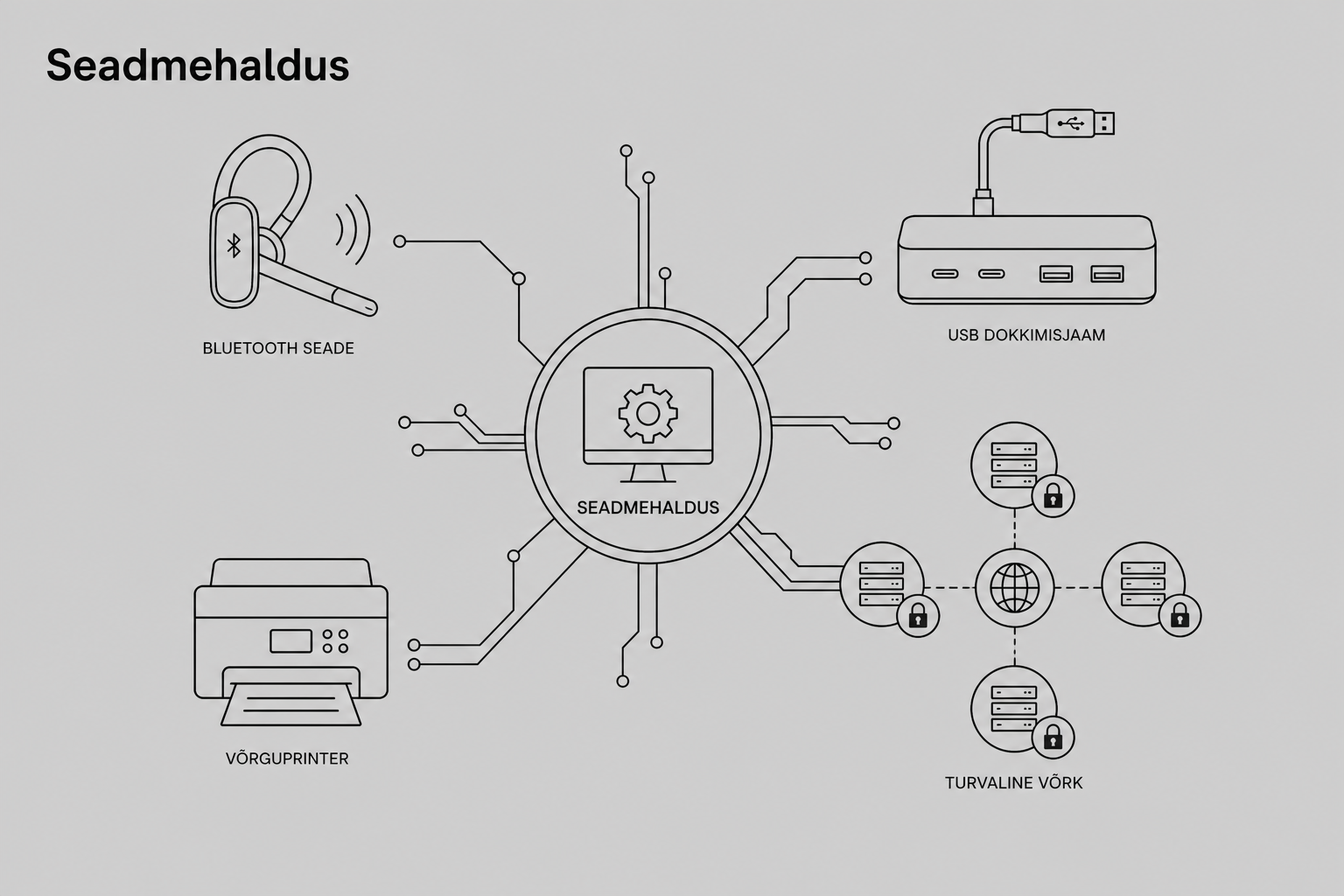
Seadmete ühendamine ja haldus ettevõtte IT-keskkonnas
Tänapäeva suurettevõtetes on seadmete arvutiga ühendamine ja nende tsentraalne haldamine kriitiline protsess, mis mõjutab otseselt töötajate produktiivsust. IT-juhina peate tagama, et lisaseadmed – olgu need Bluetooth-kõrvaklapid, USB-dokid või võrguprinterid – toimiksid turvaliselt ja tõrgeteta. Selles artiklis käsitleme peamisi ühendusviise, levinumaid tõrkeotsingu meetodeid ja parimaid praktikaid seadmete haldamiseks enterprise-tasemel.
Bluetooth-seadmete seadistamine ja tõrkeotsing
Bluetooth on muutunud standardiks mobiilsetes töökohtades, võimaldades ühendada hiiri, klaviatuure ja kõrvaklappe ilma kaabliteta. Samas toob see kaasa spetsiifilisi väljakutseid, nagu signaali interferents ja sidumisvead.
- Veenduge alati, et Bluetooth on Windowsi seadetes aktiveeritud (Start > Settings > Bluetooth & devices).
- Kasutage Windowsi sisseehitatud tõrkeotsingut “Get Help” rakenduses, mis suudab automaatselt tuvastada ja parandada levinud Bluetooth-ühenduse vead.
- Kui seade on nimekirjas, kuid ei ühendu, eemaldage see (Remove device) ja sooritage Bluetoothi seadistamine uuesti nullist.
- Arvestage keskkonnast tulenevate häiretega: varjestamata USB 3.0 seadmed võivad häirida Bluetooth-signaali, muutes ühenduse katkendlikuks või aeglaseks.
- Suuremate probleemide korral, eriti LG või JVC kõrvaklappidega, on soovitatav teostada põhjalik Bluetooth-torkeotsing, kontrollides draiverite ajakohasust ja seadmete püsivara (firmware).
USB-ühendused ja toitehaldus
USB on universaalne standard, kuid enterprise-keskkonnas võivad tekkida probleemid, kui arvuti ei tuvasta seadet või ühendus katkeb ootamatult.
- Kui USB-port on muutunud reageerimatuks, kasutage Device Manageri, et vastav USB Root Hub keelata ja seejärel uuesti lubada.
- Kontrollige Windowsi toitesätteid (Power Options) ja keelake “USB selective suspend”, mis võib põhjustada seadmete perioodilist väljalülitumist energia säästmiseks.
- Veenduge, et BIOS/UEFI seadetes on USB-pordid lubatud; mõnikord võivad turvapoliitikad need riistvaralisel tasandil blokeerida.
- Kriitiliste ühenduvusprobleemide korral kontrollige emaplaadi chipset-draivereid, kuna need haldavad USB-kontrollerite tööd. Vajalikud draiveri uuendused leiate tavaliselt tootja ametlikult veebilehelt või Windows Update’i kaudu.
Printerite haldamine ja võrguühendused
Printerite seadistamine suurettevõttes nõuab enamat kui lihtsalt kaabli ühendamist. See eeldab tsentraliseeritud lähenemist ja korrektset võrgukonfiguratsiooni.
- Kasutage tsentraalseks haldamiseks Print Management konsooli (`printmanagement.msc`), mis võimaldab serveripõhiselt lisada ja eemaldada printereid ning hallata draivereid. Täpsemad juhised leiab artiklist Windows-printerihaldus.
- Võrguprinterite puhul eelistage staatilisi IP-aadresse ja veenduge, et tulemüüris on avatud vajalikud pordid (tavaliselt TCP 9100).
- Kui printimistööd jäävad järjekorda kinni, peatage Print Spooler teenus, tühjendage spuuleri kaust (`%systemroot%System32spoolPRINTERS`) ja käivitage teenus uuesti.
- Pilvepõhiseks halduseks kaaluge Microsoft Universal Print lahendust, mis kaotab vajaduse kohalike draiverite installimiseks kasutajate arvutitesse.
- Levinud vigade lahendamiseks vaadake üle printeri veateated või lugege juhendit torked printeriga töötamisel.
Turvalisus ja keskne seadmehaldus
Seadmete ühendamine peab olema kontrollitud, et vältida turvariske ja andmelekkeid. Võrgud peavad olema segmenteeritud nii, et lisaseadmed ei pääseks ligi kriitilisele infrastruktuurile ilma autoriseerimiseta.
- Rakendage MDM (Mobile Device Management) lahendusi nagu Microsoft Intune, et hallata sülearvuteid ja mobiilseadmeid tsentraalselt. See võimaldab rakendada turvapoliitikaid, paigaldada tarkvara ja vajadusel seadmeid kaugjuhitult tühjendada.
- Kasutage seadmepõhist juurdepääsukontrolli, lubades võrku vaid registreeritud ja heakskiidetud seadmed.
- Dokumenteerige kõik ühendused ja seadistused, et kiirendada arvuti ühilduvusprobleemide lahendamist tulevikus.
- Planeerige regulaarne IT hooldus, mis hõlmab püsivara uuendusi ja turvaauditid kõigile võrku ühendatud seadmetele.
Süsteemne lähenemine seadmete haldusele vähendab IT-osakonna koormust ja tõstab kogu organisatsiooni turvataset. Kui teie ettevõte vajab abi seadmete ühendamise standardiseerimisel või keerukate võrgulahenduste loomisel, võtke ühendust Pro IT spetsialistidega. Meie meeskond aitab teil luua töökindla ja turvalise IT-infrastruktuuri, mis toetab teie äri kasvu.