



Tõrked printeriga töötamisel: IT-juhi diagnostikajuhend
Printeritega seotud tehnilised tõrked on suurettevõtete IT-osakondadele igapäevane väljakutse, mis võib oluliselt häirida äriprotsesse. Kui seade ei reageeri või kuvab veateateid, on kriitiline tuvastada algpõhjus võimalikult kiiresti. See juhend keskendub võrguühenduse probleemidele ja süsteemsetele seadistusvigadele, pakkudes lahendusi, mis säästavad teie meeskonna aega ja tagavad stabiilse IT hoolduse taseme.
Printeritõrgete lahendamine on osa laiemast IT-infrastruktuuri haldusest. Sageli ei ole probleem seadmes endas, vaid selles, kuidas kaasaegsed võrgud ja operatsioonisüsteemid printeriga suhtlevad.
Kiired kontrollpunktid esmaseks diagnostikaks
Enne süvitsi minekut kontrollige järgmisi kriitilisi punkte, mis lahendavad suure osa lihtsamatest pöördumistest:
- Veenduge, et printer on sisse lülitatud ja ekraanil ei ole füüsilisi veateateid (paberiummistus, tühi tooner).
- Kontrollige, kas printer ja kasutaja arvuti asuvad samas alamvõrgus.
- Veenduge, et printer on määratud operatsioonisüsteemis vaikeprinteriks.
- Kontrollige füüsilisi ühendusi ja võrgukaableid.
- Vaadake üle, kas seadme menüüst prinditud võrgu oleku leht kinnitab aktiivset IP-aadressi.
Võrguühenduse ja “Offline” staatuse lahendamine
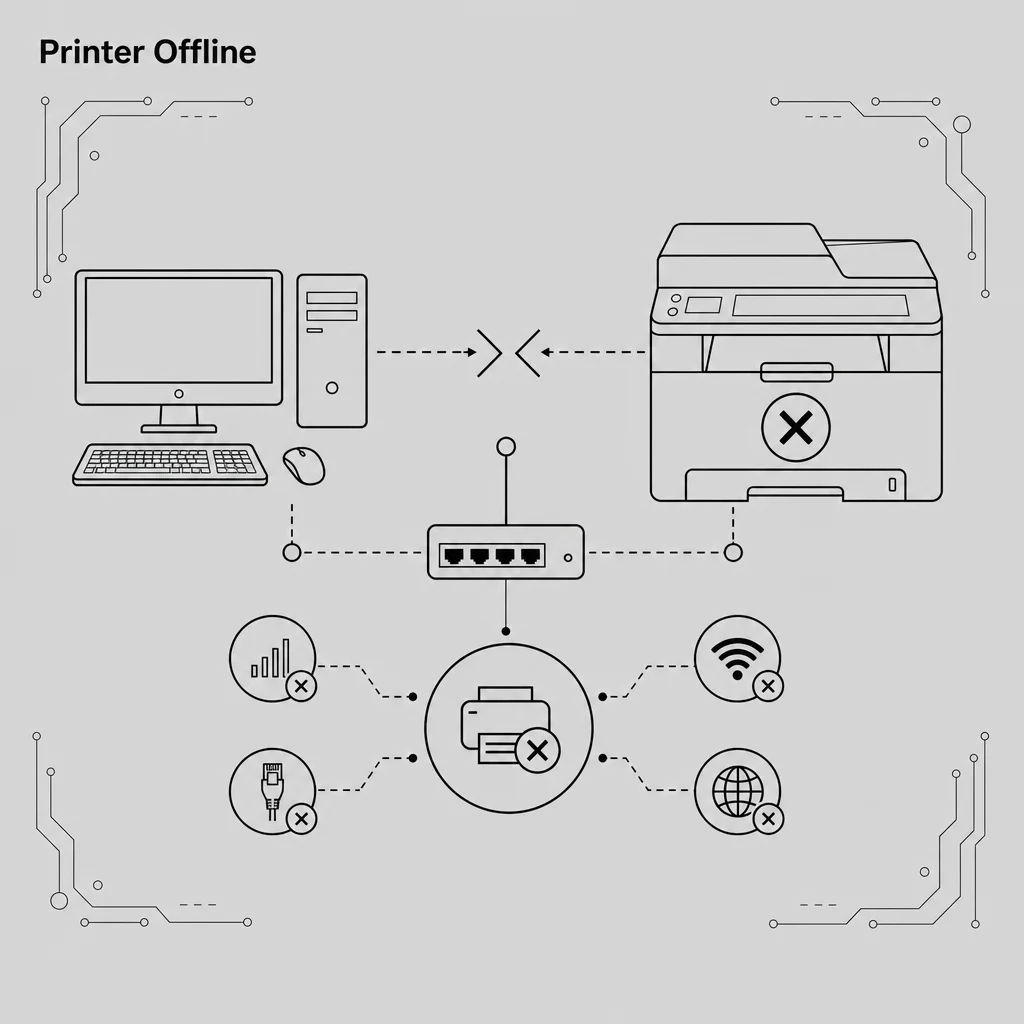
Üks sagedasemaid probleeme on printeri staatus “Offline”, isegi kui seade on sisse lülitatud. See viitab tavaliselt sidekatkestusele arvuti ja printeri vahel.
- Keelake Windowsi seadetes valik “Let Windows manage my default printer”, mis võib põhjustada vale printeri valimist erinevates asukohtades.
- Määrake printerile staatiline IP-aadress. Dünaamiline DHCP-aadress võib muutuda, mille tagajärjel kaotab arvuti ühenduse varem seadistatud pordiga.
- Veenduge, et tulemüür ei blokeeri printeri poolt kasutatavaid porte (tavaliselt TCP 9100).
- Kontrollige WiFi-signaali tugevust ja stabiilsust, eriti kui tegemist on liigutatavate töökohtadega.
- Kui probleem püsib, võib tegemist olla laiemate võrguprobleemidega, mille puhul aitab arvuti ühenduvusprobleemide diagnostika.
Tarkvara ja prindispuuleri haldus
Kui riistvara ja võrk on korras, kuid printimine ei käivitu, peitub viga tavaliselt tarkvaras või teenustes. Vigased prinditööd võivad ummistada järjekorra ja peatada kogu süsteemi töö.
- Kasutage Windowsi printerihaldus tööriistu (printmanagement.msc), et hallata prindiservereid ja järjekordi tsentraalselt.
- Taaskäivitage Print Spooler teenus. Selleks peatage teenus (net stop spooler), tühjendage kaust %systemroot%System32spoolPRINTERS ning käivitage teenus uuesti (net start spooler).
- Veenduge, et kasutusel on sertifitseeritud ja ajakohased draiveri uuendused, mis ühilduvad teie ettevõtte operatsioonisüsteemidega.
- Suurettevõtetes on soovitatav kasutada tsentraliseeritud draiverite haldust (nt SCCM), et vältida ühilduvusprobleeme erinevate Windowsi versioonide vahel. Täpsemat infot süsteemide ühilduvuse kohta leiate artiklist Windows 11 väärtusest suurettevõtetele.
Printeri seadistamine ja turvalisus
Õige printeri seadistamine algusetapis ennetab korduvaid tõrkeid tulevikus. See hõlmab nii võrguprotokollide (SNMP, WPA2/WPA3) konfigureerimist kui ka turvasätete määramist.
- Kasutage SNMP protokolli seadmete monitooringuks, et saada ennetavaid teateid tooneri lõppemise või kulumaterjalide vahetusvajaduse kohta.
- Kontrollige printeri veateateid tootjapõhiste diagnostikatööriistadega (nt Canon uniFLOW või EpsonNet Config).
- Dokumenteerige kõik staatilised IP-aadressid ja seadmete asukohad võrgukaardil.
- Veenduge, et draiverite paigaldamisel on kontrollitud digitaalallkirjad, et tagada süsteemi turvalisus. Ettevõtteülese turvalisuse kohta saate lugeda ka ID-kaardi draiverite haldamise juhendist.
Millal kaasata professionaalne IT-partner?
Kuigi paljud tõrked on lahendatavad esmatasandi toega, nõuavad korduvad ja süsteemsed probleemid sügavamat ekspertiisi. Pro IT on ainus Ruckus Eliitpartner Baltikumis, pakkudes tipptasemel võrgulahendusi ja täisteenust IT-süsteemide haldamisel.
Pöörduge spetsialisti poole, kui:
- Printeriprobleemid mõjutavad suurt hulka kasutajaid korraga.
- Võrguseadistused põhjustavad pidevaid “Offline” staatusi ja ühenduse katkemisi.
- Vajate abi tsentraliseeritud prindihaldussüsteemi juurutamisel.
- Teie ettevõte vajab 24/7 tuge kriitiliste süsteemide toimimiseks.
Printeripargi efektiivne haldamine nõuab süsteemset lähenemist, kus regulaarne hooldus ja ennetav monitooring on standard. Investeering töökindlasse infrastruktuuri ja professionaalsesse tuge vähendab kasutajate rahulolematust ja hoiab ära ootamatud tööseisakud.
Kui teie ettevõtte printeripark või võrgulahendused vajavad professionaalset auditeerimist või hooldust, võtke ühendust meie meeskonnaga aadressil hooldus@proit.ee või helistage +372 682 5770. Aitame teil luua töökindla keskkonna, kus tehnoloogia toetab, mitte ei takista äritegevust.