



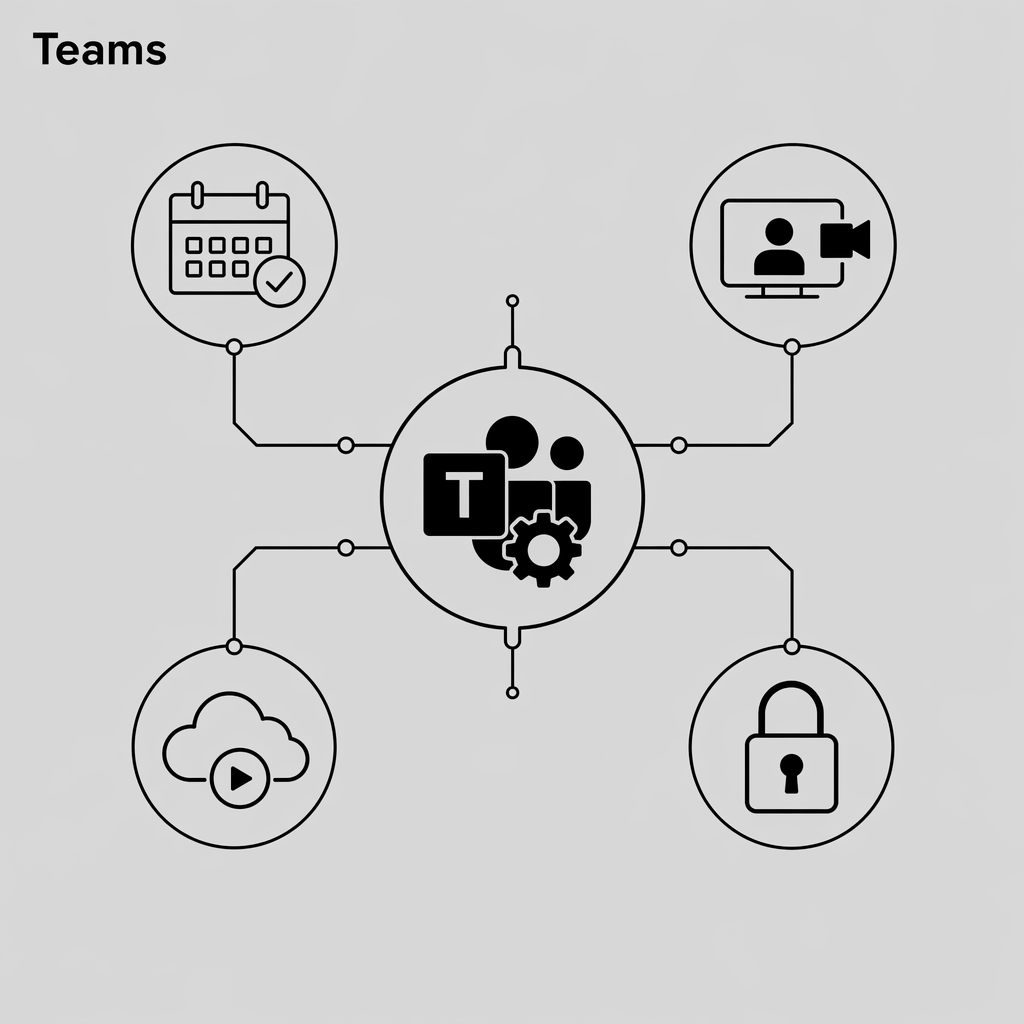
Teamsi koosolekute planeerimine ja salvestiste tõhus haldamine
Suurtes ettevõtetes on Microsoft Teams organisatsiooni digitaalne närvikeskus, mis ühendab vestlused, failid ja videokohtumised ühtseks tervikuks. IT-juhina on sinu ülesanne tagada, et see keskkond toimiks tõhusalt, turvaliselt ja vastaks ettevõtte andmekaitse reeglitele. Korrektselt seadistatud Microsoft Teamsi seadistamise juhend aitab vältida tehnilisi viivitusi ja tagab sujuva kasutajakogemuse igas osakonnas.
Koosolekute ettevalmistamine ja rollide jaotus
Tõhus koosolek algab planeerimisest. Kasutades integreeritud lahendusi, on kohtumiste broneerimine Outlookis kiire ja sünkroniseeritud, vähendades topeltbroneeringute ohtu. Planeerimise faasis saad määrata osalejate rollid, mis jagunevad korraldajateks, esinejateks ja osalejateks. See jaotus on kriitiline kontrolli hoidmiseks, sest esinejad saavad jagada ekraani ja juhtida salvestamist, samas kui osalejate õigused on piiratumad.
Administraatorina saad koosoleku suvandite kaudu seadistada, kes tohib ooteruumist (lobby) mööduda ja kes peab luba ootama. Tundlike teemade puhul on soovitatav kasutada rangeid ooteruumi seadeid, et vältida volitamata isikute liitumist. Kui ettevõttes on kasutusel kasutajate haldamine Microsoft Entra ID kaudu, saad poliitikaid rakendada rühmapõhiselt, tagades, et õigused on alati vastavuses töötaja rolliga organisatsioonis.
Salvestiste talletamine ja ligipääsuõigused
Microsoft Teamsi salvestiste asukoht sõltub otseselt kohtumise tüübist. Tavalised, mitte-kanalipõhised koosolekud salvestatakse automaatselt korraldaja OneDrive for Businessi kontole. Kanalis toimuvate kohtumiste puhul liigub salvestis aga otse meeskonna SharePointi saidile. See süsteemne SharePointi ja Teamsi integratsioon muudab failide leidmise ja ühiskasutuse loogiliseks.
Ligipääsuõigused järgivad talletuskoha reegleid:
- Kanalikoosolekute puhul saavad vaatamisõiguse kõik kanali liikmed vastavalt SharePointi õigustele.
- Tavakoosolekute salvestistele saavad automaatse ligipääsu kõik siseosalejad, kuid välistele külalistele tuleb faili eraldi jagada.
- Salvestamise algatajal ja koosoleku korraldajal on õigus faili redigeerida ja jagada.
- Mobiilirakenduses tehtud salvestused on vestlusaknas kättesaadavad 30 päeva, pakkudes kiiret ligipääsu ka liikvel olles.
Turvalisuse tagamine ja andmekaitse poliitikad
Salvestamine eeldab alati läbipaistvust. Kui salvestamine algab, saavad kõik osalejad selle kohta automaatse teavituse. IT-juhina saad rakendada poliitikaid, mis nõuavad osalejatelt selget nõusolekut enne salvestuse algust. Andmekaitse Microsoft Teamsis on eriti oluline reguleeritud valdkondades, kus tuleb täita GDPR-i ja muid privaatsusnõudeid.
Eriti tundlike kohtumiste kaitseks saad kasutada tundlikkussilte (sensitivity labels) ja ots-otsani krüpteerimist (end-to-end encryption). Need meetmed tagavad, et isegi kui salvestis luuakse, on see kaitstud volitamata vaatamise eest. Oluline on juhendada töötajaid, et nad ei jagaks salvestisi väljapoole organisatsiooni ilma tungiva vajaduseta, ning kasutada kaheastmelist autentimist (MFA) kõigi kasutajakontode turvamiseks.
Salvestiste elutsükkel ja aegumise haldamine
Salvestised ei peaks pilveruumi igavesti koormama. Vaikimisi on Teamsi salvestistel 120-päevane aegumisperiood, pärast mida liigub fail prügikasti. Administraatorina saad Teamsi halduskeskuses seda aega muuta või aegumise üldse tühistada, kui ettevõtte sise-eeskirjad nõuavad pikemat säilitamist. Muudatused rakenduvad ainult uutele salvestistele, seega on oluline poliitikad varakult paika panna.
Kasutajatel on võimalus oluliste salvestiste puhul aegumiskuupäeva käsitsi muuta, kui fail on vajalik pikaajaliseks projektiks. Kui fail siiski aegub ja prügikasti liigub, on seda võimalik sealt piiratud aja jooksul taastada. Automaatne puhastus aitab hoida OneDrive’i ja SharePointi mahud kontrolli all, vältides lisakulutusi salvestusruumile.
Administreerimine ja litsentside optimeerimine
Keskne haldus toimub Microsoft Teamsi halduskeskuses, kus IT-meeskond saab määrata, millised kasutajagrupid tohivad salvestada ja transkribeerida. Erinevad Teamsi litsentsid pakuvad erinevat taset kontrolli ja lisavõimalusi. Näiteks Teams Premium litsents võimaldab kasutada tehisintellektil põhinevaid kokkuvõtteid ja täpsemaid turvaseadeid, mis on suurettevõtetele tihti hädavajalikud.
Süsteemi jõudluse tagamiseks on kriitiline ka võrguühenduse kvaliteet. Kvaliteetsed tõhusad videokoosolekud nõuavad optimeeritud WiFi- ja kaabelvõrku, et vältida pildi ja heli hakkimist salvestuse ajal. Kasutades Teamsi administraatori juhend toodud parimaid praktikaid, saad seadistada QoS (Quality of Service) reeglid, mis prioriseerivad videoliiklust ja tagavad stabiilsuse ka suure koormuse korral.
Pro IT on kogenud partner, kes aitab suurtel organisatsioonidel Microsoft 365 keskkonda seadistada ja hallata. Meie eksperdid tagavad, et teie IT-taristu on turvaline, vastab nõuetele ja toetab meeskonna produktiivsust. Kui soovid oma ettevõtte Teamsi keskkonda optimeerida või vajad abi keerukate seadistustega, võta ühendust Pro IT meeskonnaga.