



Office rakenduste aegluse diagnoosimine ja lahendused
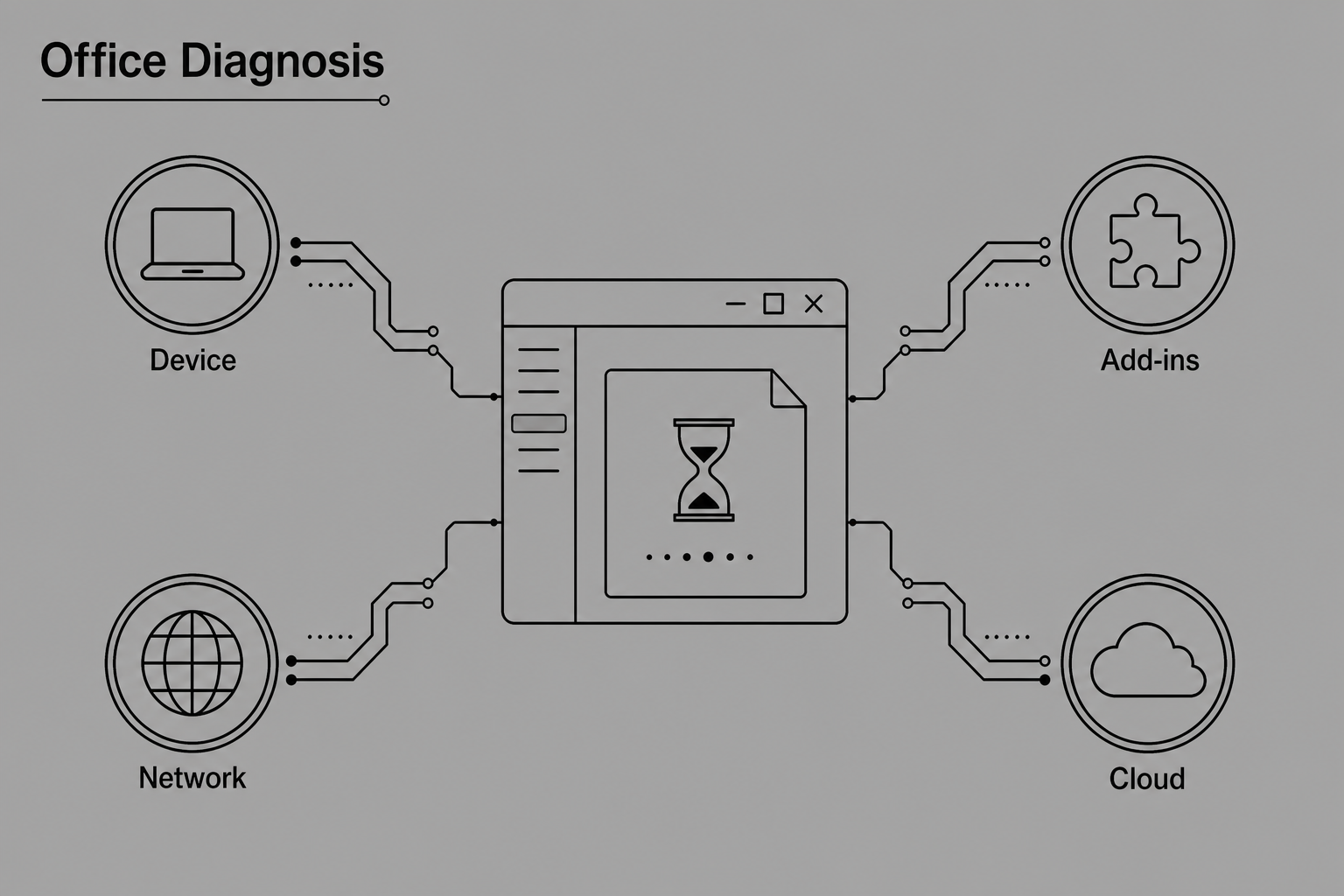
Microsoft Office’i rakenduste aeglus on suurettevõtetes kriitiline probleem, mis pärsib töötajate produktiivsust ja tekitab IT-osakonnale lisakoormust. Kui Word hangub dokumentide avamisel või Outlook reageerib viivitusega, ei ole küsimus vaid mugavuses, vaid ettevõtte üldises tööefektiivsuses. IT-juhina on teie ülesandeks tuvastada, kas tegemist on lokaalse seadme tõrke, võrgu kitsaskoha või pilveteenuse probleemiga.
Peamised jõudlusprobleemide põhjused
Office rakenduste aegluse taga on tavaliselt mitu tegurit, mis võivad esineda kombineeritult. Enne radikaalsete sammude astumist tasub analüüsida järgmisi aspekte:
- Võrguühenduse latentsus ja madal läbilaskevõime, mis mõjutab eriti Office 365 pilvepõhiseid teenuseid.
- Vananenud tarkvaraversioonid või ühildumatud draiverid, mis ei suuda süsteemi ressursse optimaalselt kasutada.
- Vigased või ressursimahukad lisandmoodulid (Add-ins), mis pikendavad rakenduste käivitusaega.
- Riistvaralised piirangud, nagu vähene RAM või aeglane kõvaketas (HDD vs SSD).
- Konfliktid kolmanda osapoole viirusetõrjetarkvaraga, mis skaneerib reaalajas Office’i ajutisi faile.
Kiired diagnostikasammud ja esmane abi
Probleemi ulatuse määramiseks alustage alati diagnoosimisest turvarežiimis (Safe Mode). See aitab välistada lisandmoodulite ja kohandatud seadete mõju.
- Käivitage rakendus turvarežiimis, hoides all CTRL-klahvi või kasutades käsku `outlook.exe /safe`.
- Kui rakendus töötab turvarežiimis kiiresti, on probleem tõenäoliselt mõnes lisandmoodulis.
- Kontrollige ja eemaldage mittevajalikud lisandmoodulid valiku “Fail” > “Suvandid” > “Lisandmoodulid” alt.
- Kasutage Microsoft Support and Recovery Assistant (SaRA) tööriista, mis aitab tuvastada levinud Office 365 Outlooki probleeme ja pakkuda automaatseid parandusi.
Kui rakendus hangub jätkuvalt, proovige Office’i installatsiooni parandamist (Repair). Quick Repair parandab rikutud failid kiiresti, kuid Online Repair teeb põhjalikuma puhastuse ja uue installi, mis lahendab keerukamad tarkvarakonfliktid.
Võrguühenduse ja pilveteenuste optimeerimine
Office 365 jõudlus sõltub otseselt võrgu kvaliteedist. Suurettevõtetes võivad standardsed tulemüürid ja proxy-serverid muutuda kitsaskohtadeks, kuna need kontrollivad iga andmepaketti, põhjustades latentsust.
- Veenduge, et Microsoft 365 liiklus suunatakse otse internetti (local branch egress), möödudes liigsest paketikontrollist.
- Kontrollige DNS-seadistusi, et tagada kiireim ühendus lähima Microsofti andmekeskusega.
- Analüüsige sünkroniseerimisprotsesse, kui kasutate OneDrive’i ja tegelete tõrkeotsinguga, kuna massiivne andmevahetus taustal võib muuta Office’i rakendused uimaseks.
- Kaasaegsed ja sertifitseeritud spetsialistide ehitatud ettevõtte võrgud tagavad, et infrastruktuur ei piira tarkvara tööd.
Outlooki ja failihalduse spetsiifilised lahendused
Outlook on sageli kõige probleemsem rakendus, kuna see haldab suuri andmemahusid ja pidevat sünkroniseerimist.
- Jälgige postkasti ja .ost faili suurust. Kui andmefail on liiga suur, muutub otsing ja sünkroniseerimine aeglaseks.
- Vajadusel teostage Outlooki indeksi taastamine, et kiirendada otsingufunktsiooni ja parandada rakenduse üldist reageerimiskiirust.
- Võrgukohtades asuvate failide avamisel võib aidata EnableShellDataCaching registriväärtuse lisamine, mis vähendab võrgukoormust failide sirvimisel.
- Failide ühiskasutuse ja meeskonnatöö puhul veenduge, et SharePoint Online seadistused on optimeeritud, vältimaks viivitusi dokumentide avamisel.
Tarkvara ajakohastamine ja haldus
Regulaarsed uuendused on kriitilised, et vältida tuntud vigu ja turvauuke, mis võivad põhjustada rakenduste hangumist. Suurettevõtetes on soovitatav kasutada tsentraliseeritud haldust, et tagada ühtne versioonitase üle kogu organisatsiooni.
- Planeerige Microsoft Office’i uuendamine etapiviisiliselt, testides uusi versioone esmalt pilootgrupil.
- Kasutage Office Deployment Tool (ODT) seadistusi, et minimeerida võrgukoormust uuenduste allalaadimisel.
- Jälgige pidevalt Office 365 teenuseprobleeme Microsofti administraatori portaalist, et eristada globaalseid katkestusi kohalikest tõrgetest.
Ennetavad meetmed stabiilse keskkonna tagamiseks
Probleemide lahendamine on alati kulukam kui nende ennetamine. Süsteemne lähenemine IT-haldusele aitab vältida Office’i aeglusest tingitud tööseisakuid.
- Teostage regulaarseid süsteemiressursside auditeid, et tuvastada riistvaraliselt mahajäänud töökohad.
- Koolitage kasutajaid parimate praktikate osas, näiteks kuidas hallata suuri manuseid ja optimeerida dokumentide mahtu.
- Looge selged juhised ja dokumentatsioon tüüpiliste tõrgete iseseisvaks lahendamiseks.
- Rakendage proaktiivne monitooring, mis teavitab IT-meeskonda jõudluse langusest enne, kui kasutajad jõuavad kaebusi esitada.
Kui teie ettevõtte sisesed ressursid on ammendunud või vajate spetsiifilist ekspertiisi keerukate võrgu- ja tarkvarakonfliktide lahendamisel, on mõistlik kaasata väline partner. Professionaalne IT hooldus tagab, et teie arvutitöökohad ja serverid on alati optimeeritud ning Office rakendused töötavad maksimaalse efektiivsusega.
Võtke meiega ühendust, et kaardistada teie ettevõtte IT-infrastruktuuri kitsaskohad ja leida pikaajalised lahendused Office’i jõudluse parandamiseks.