



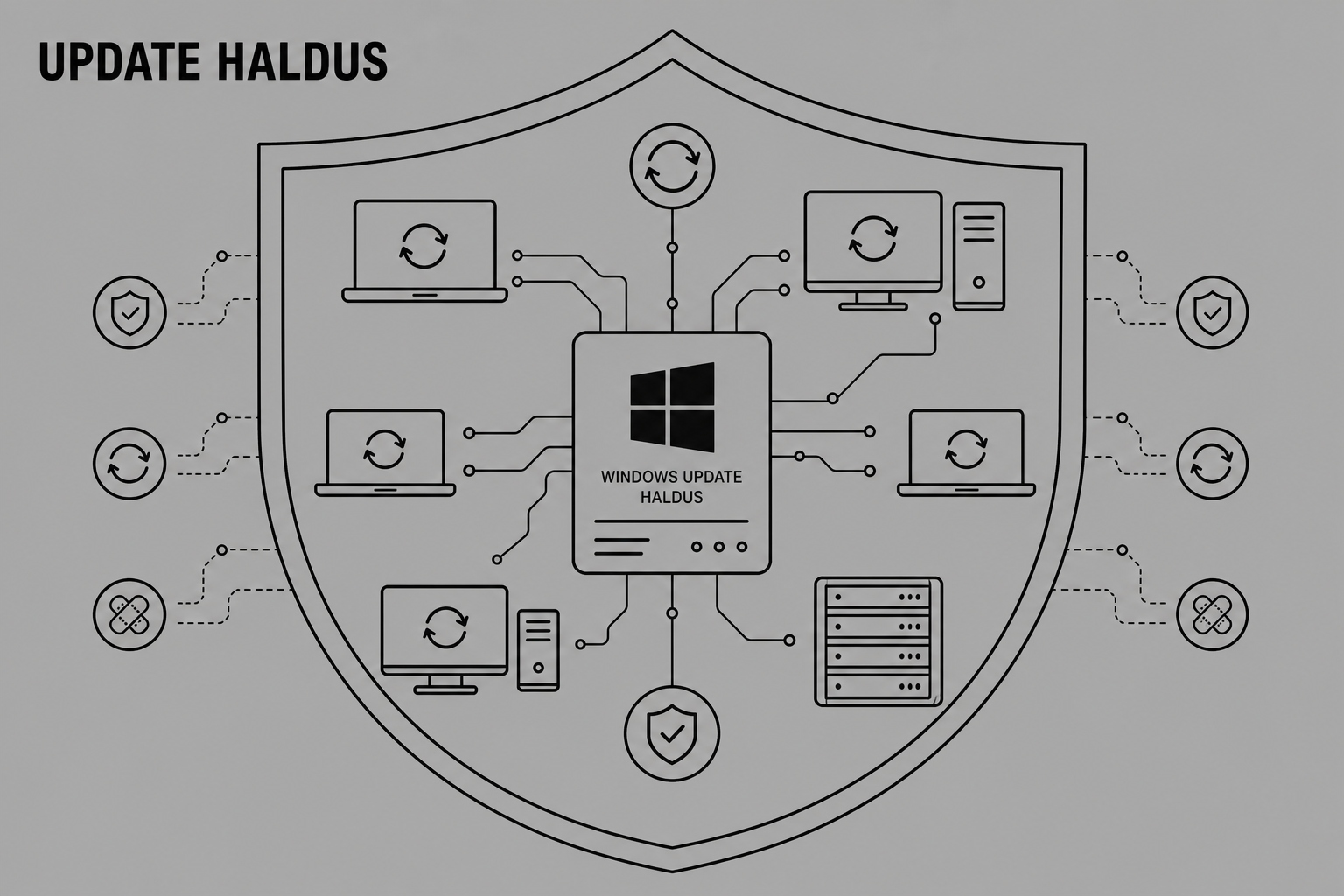
Windows Update konfigureerimine ettevõttes: Turvalisus ja haldus
Tänapäeva ettevõtetes on Windows Update’i õige seadistamine kriitilise tähtsusega nii turvalisuse kui ka töökindluse tagamiseks. Uuringud näitavad, et üle 60% andmeleketest on põhjustatud paigaldamata turvapaigast, millele on parandus tegelikult juba saadaval. Efektiivne patch-haldus võib vähendada küberrünnakute riski kuni 80%, mistõttu on Windowsi uuenduste strateegiline konfigureerimine iga IT-juhi prioriteet.
Tsentraalne haldus ja tööriistad
Windows Update’i efektiivne haldamine algab õigest tööriistavalikust. Suurtes organisatsioonides ei piisa seadmete individuaalsest seadistamisest; vajate tsentraalset kontrolli, et tagada süsteemide vastavus turvastandarditele.
- Group Policy Management Console (GPMC): Võimaldab administraatoritel tsentraliseeritult hallata poliitikaid, mis määravad, millal ja kuidas värskendusi alla laaditakse. See on asendamatu tööriist lokaalses domeenikeskkonnas.
- Microsoft Intune ja Endpoint Manager: Kaasaegne pilvepõhine lähenemine, mis pakub paindlikkust kaugtööd tegevate seadmete haldamiseks. Intune’i uuendusringid võimaldavad täpset kontrolli edasilükkamiste ja tähtaegade üle.
- Windows Server Update Services (WSUS): Serveri roll, mis võimaldab kontrollida Microsofti toodete värskenduste levitamist sisevõrgus. See aitab säästa interneti ribalaiust ja annab administraatoritele võimaluse värskendusi enne heakskiitmist testida.
- Azure Update Manager: Ühtne teenus, mis aitab hallata ja valvata uuendusi nii Azure’is, kohapealsetes serverites kui ka teistes pilvekeskkondades asuvate Windowsi ja Linuxi masinate puhul.
Professionaalne IT hooldus aitab need tööriistad õigesti seadistada, tagades, et ükski kriitiline seade ei jääks turvapaikadeta.
Uuenduste tähtajad ja ooteaeg
Turvalisuse tagamiseks on oluline määrata kindlad Windowsi uuenduste tähtajad. See tagab, et kasutajad ei lükka kriitilisi taaskäivitusi lõputult edasi. Konfigureerimine sõltub kasutatavast haldusvahendist.
- Group Policy (GPO) kaudu: Kvaliteediuuenduste tähtaeg on tavaliselt 0–7 päeva ja funktsioonitäiendustel 0–14 päeva. Täiendav lisaaeg ehk grace period võib olla kuni 3 päeva.
- Microsoft Endpoint Manageri kaudu: Mõlemat tüüpi uuendustele saab määrata tähtaja 2–30 päeva ning lisaaega kuni 7 päeva.
- Kvaliteediuuenduste lugemine: Tähtaja loendus algab hetkest, mil uuendust seadmele pakutakse.
- Funktsiooniuuenduste lugemine: Loendus algab siis, kui uuendus on installeeritud ja seade ootab taaskäivitust.
Täpsemat infot tähtaegade ja nende mõju kohta leiate meie süsteemiuuenduste juhendist.
Juurutamisringid ja strateegiad
Värskenduste testimisrühmade ehk juurutamisringide loomine on kriitiline strateegia, mis aitab vältida potentsiaalseid tarkvarakonflikte. Soovitatav on järgida etapiviisilist lähenemist:
- Pilootrühm (1% seadmetest): Koosneb IT-töötajatest ja varajastest testijatest, kes kontrollivad uuenduste esmast stabiilsust.
- Laiendatud testimine (umbes 9% seadmetest): Hõlmab erinevate osakondade võtmekasutajaid, et kinnitada ärikriitiliste rakenduste ühilduvust.
- Kiire juurutamine (30% seadmetest): Suurem kasutajate hulk, mis annab piisava andmemahu võimalike anomaaliate tuvastamiseks.
- Üldine juurutamine: Ülejäänud seadmed, mis saavad uuenduse pärast seda, kui eelmistes ringides on stabiilsus kinnitatud.
Automatiseerimiseks on võimalik kasutada Windowsi automaatseid uuendusi ja teenuseid nagu Windows Autopatch, mis haldavad neid ringe automaatselt, tuginedes masinõppele ja telemeetriale.
Serverite ja kriitiliste süsteemide haldus
Serverikeskkonnas on Windows Update’i konfigureerimine veelgi tundlikum teema. Valesti ajastatud taaskäivitus võib peatada kogu ettevõtte töö.
- Hooldusaknad: Seadistage värskenduste paigaldamine töövälisele ajale, arvestades süsteemide sõltuvusi.
- WSUS parimad praktikad: Valige ainult vajalikud tooted ja kategooriad, et vältida metadata üleküllust. Eemaldage regulaarselt aegunud ja asendatud uuendused.
- Azure Arc: Võimaldab Azure Update Manageri kaudu hallata ka kohapealseid servereid, pakkudes ühtset ülevaadet ja kontrolli.
Põhjalikumaks ülevaateks serverite turvalisuse tagamisest tutvuge Windowsi serveri halduse põhimõtetega.
Võrgukoormuse optimeerimine
Suure hulga seadmete üheaegne uuendamine võib tekitada võrgus ummikuid. Selle vältimiseks on soovitatav kasutada Delivery Optimization funktsiooni. See võimaldab arvutitel jagada värskendusi omavahel (peer-to-peer), vähendades koormust internetiühendusele ja kiirendades värskenduste levitamist ettevõtte sisevõrgus.
Levinud probleemid ja nende lahendamine
Isegi parima konfiguratsiooni korral võib esineda tõrkeid. Siin on levinumad sammud probleemide lahendamiseks:
- Värskenduste nurjumine: Kontrollige süsteemifaile käsuga `sfc /scannow` ja vaadake WindowsUpdate.log faili, et tuvastada veakoode.
- Vahemälu puhastamine: Installeerimise tõrgete korral võib abi olla `C:WindowsSoftwareDistribution` kausta sisu kustutamisest pärast Windows Update’i teenuse peatamist.
- Ühilduvusprobleemid: Enne suuremaid hüppeid, näiteks Windows 11-le ülemineku juhised järgimist, tehke alati kriitiliste rakenduste testid virtuaalkeskkonnas.
Windows Update’i õige seadistamine on pidev protsess, mis nõuab tähelepanu ja kohanemist uute tehnoloogiatega. Süstemaatiline lähenemine mitte ainult ei kaitse teie ettevõtet küberohtude eest, vaid tagab ka töötajate produktiivsuse ja süsteemide stabiilsuse.
Kui soovite veenduda, et teie ettevõtte IT-infrastruktuur on ajakohane ja turvaline, võtke ühendust Pro IT kogenud spetsialistidega, kes aitavad teil luua toimiva ja efektiivse uuenduste haldamise süsteemi.