




Microsoft Teamsi ühendusprobleemide lahendamine IT-juhile
Microsoft Teams on muutunud suurorganisatsioonide digitaalseks närvisüsteemiks. Kui ühendus katkeb või video hakib, ei peatu ainult vestlus, vaid kogu ettevõtte töövoog. IT-juhina pead sa suutma eristada, kas probleem on kasutaja seadmes, ettevõtte võrgus või Microsofti pilveteenuses. See juhend keskendub Teamsi ühendustõrgete süsteemsele diagnoosimisele ja lahendamisele.
Olulisemad tööriistad Teamsi diagnostikaks
Microsoft pakub kolme peamist tööriista, mis aitavad sul probleeme tuvastada ja hallata. Nende oskuslik kasutus lühendab intsidentide lahendamise aega märgatavalt.
- Call Analytics: See tööriist on mõeldud üksiku kasutaja kehva kõne- või koosolekukvaliteedi uurimiseks. See annab detailse ülevaate seadmetest ja võrgutingimustest konkreetse seansi ajal.
- Call Health view: Võimaldab kasutajatel või administraatoritel kõne ajal reaalajas andmeid jälgida. See aitab tuvastada probleeme just sel hetkel, kui need ilmnevad.
- Call Quality Dashboard (CQD): Kasuta seda organisatsiooni tasandil meediajõudluse analüüsimiseks. CQD aitab sul märgata mustreid – näiteks kui teatud kontorihoones on kõnede kvaliteet järjepidevalt madalam.
Miks kõnekvaliteet ja ühendus halvenevad?
Teamsi meediateenuste kvaliteet sõltub kolmest peamisest võrgunäitajast: latentsusest, paketikao hulgast ja jitterist. Kui need ületavad kriitilise piiri, tekivad tuntavad häired.
- Paketikadu: Kui andmepaketid ei jõua kohale, katkeb hääl või kaovad terved sõnad. See on sageli märk võrgu ülekoormusest või vigasest riistvarast.
- Jitter (värin): See väljendub paketivahede ebaühtluses, mis tekitab kõnes “robotlikku” heli.
- Latentsus: Suur viivitusaeg (round-trip time) muudab dialoogi pidamise võimatuks, kuna rääkijad hakkavad üksteisest üle rääkima.
Kui sarnased sümptomid korduvad, on vajalik põhjalik Teamsi tõrkeotsing, et välistada süsteemsed vead infrastruktuuris.
Praktilised sammud ühenduse taastamiseks
Enne keeruliste võrgumuudatuste tegemist tasub alati rakendada kiireid esmaseid lahendusi. Microsofti ametlikud soovitused sisselogimis- ja ühendusprobleemide korral on järgmised:
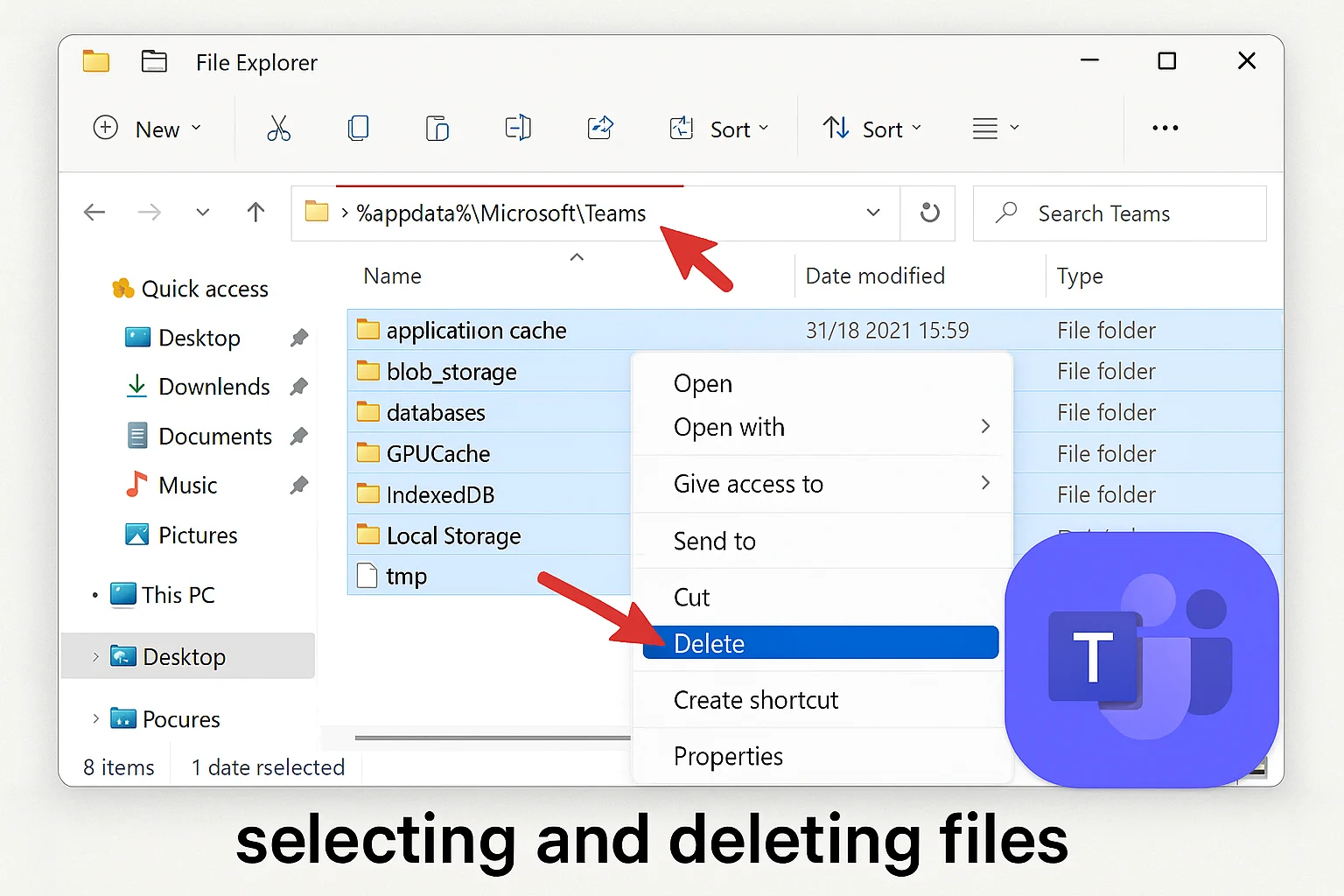
- Vahemälu tühjendamine: Navigeeri asukohta `%appdata%MicrosoftTeams` ja kustuta sealne sisu. See eemaldab vigased ajutised failid, mis sageli takistavad sisselogimist.
- Veebiversiooni testimine: Lase kasutajal proovida teams.microsoft.com keskkonda. Kui veebis kõik toimib, on viga tõenäoliselt töölauarakenduses või seadme seadistustes.
- Rakenduse puhas install: Kui sisselogimisvead püsivad, eemalda Teams täielikult ja kustuta kõik seotud kaustad enne uuesti paigaldamist.
- Võrgu kontroll: Veendu, et kasutaja ei kasuta piiratud ribalaiusega ühendust. Teamsi heli- ja videoprobleemid on sageli tingitud ebapiisavast üleslaadimiskiirusest kodukontoris.
Võrgu optimeerimine suures organisatsioonis
Ettevõtte võrk peab olema seadistatud reaalajas liikluse eelistamiseks. Teamsi liiklus on tundlikum kui tavaline veebisirvimine või failide allalaadimine.
- QoS (Quality of Service): Seadista võrguseadmetes QoS poliitikad, mis prioriseerivad Teamsi hääl- ja videoliiklust. See tagab stabiilse ühenduse isegi siis, kui võrk on muu andmeliiklusega koormatud.
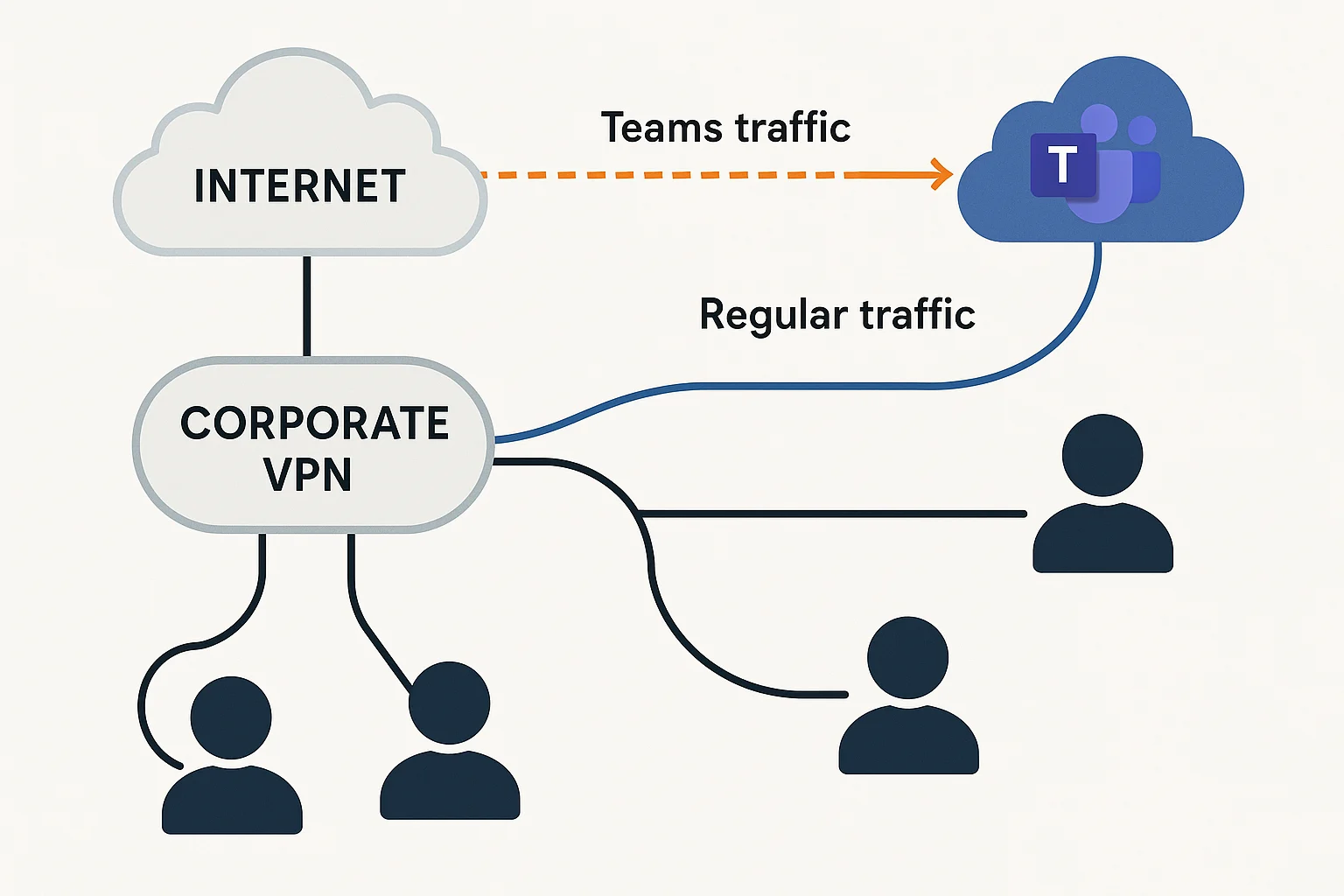
- VPN-i split-tunneling: See on kriitiline samm. Teamsi liiklus peaks liikuma otse Microsofti pilve, mitte läbima ettevõtte VPN-tunnelit, mis lisab asjatut latentsust.
- Pordid ja IP-aadressid: Kontrolli, et tulemüür lubaks liiklust UDP portidel 3478 kuni 3481. Just need on vajalikud meediaseansside õnnestumiseks.
Kui kahtlustad, et probleem on laiemas teenuses, vaata üle Office 365 teenuseprobleemid ja kontrolli Microsofti teenuste tervise staatust.
Ennetav monitooring ja turvalisus
Probleemide lahendamine on alati kulukam kui nende ennetamine. Pidev võrgu monitoorimine annab sulle ülevaate pudelikaeltest enne, kui need muutuvad kriitiliseks kõigi kasutajate jaoks.
- Teenuse oleku jälgimine: Seadista teavitused Microsoft 365 administraatori keskuses, et olla kursis plaaniliste hoolduste või globaalsete katkestustega.
- Sisselogimise turvalisus: Kui kasutajad kurdavad autentimise tõrkeid, kontrolli Azure AD logisid. Sageli on põhjuseks aegunud paroolid või valesti konfigureeritud mitmeteguriline autentimine. Sellisel juhul on abiks paroolide taastamine vastavalt ettevõtte turvapoliitikale.
- Süsteemiressursside haldus: Teams võib olla ressursimahukas. Jälgi, et vanemates arvutites ei jookseks korraga liiga palju taustaprogramme, mis konkureerivad protsessoriressursi pärast.

Tõhus tõrkeotsing algab õigest ettevalmistusest ja süsteemsest lähenemisest. Kui sinu organisatsiooni Teamsi ühendused on endiselt ebastabiilsed või soovid optimeerida kogu ettevõtte IT-infrastruktuuri, on mõistlik kaasata kogenud spetsialistid. Pro IT pakub terviklikku IT hooldust ning professionaalset võrkude ehitamist ja optimeerimist, et tagada sinu meeskonna tõrgeteta koostöö igas olukorras.
Võta meiega ühendust ja leiame sinu ettevõttele sobivaima lahenduse kriitiliste ühendustõrgete kõrvaldamiseks.