



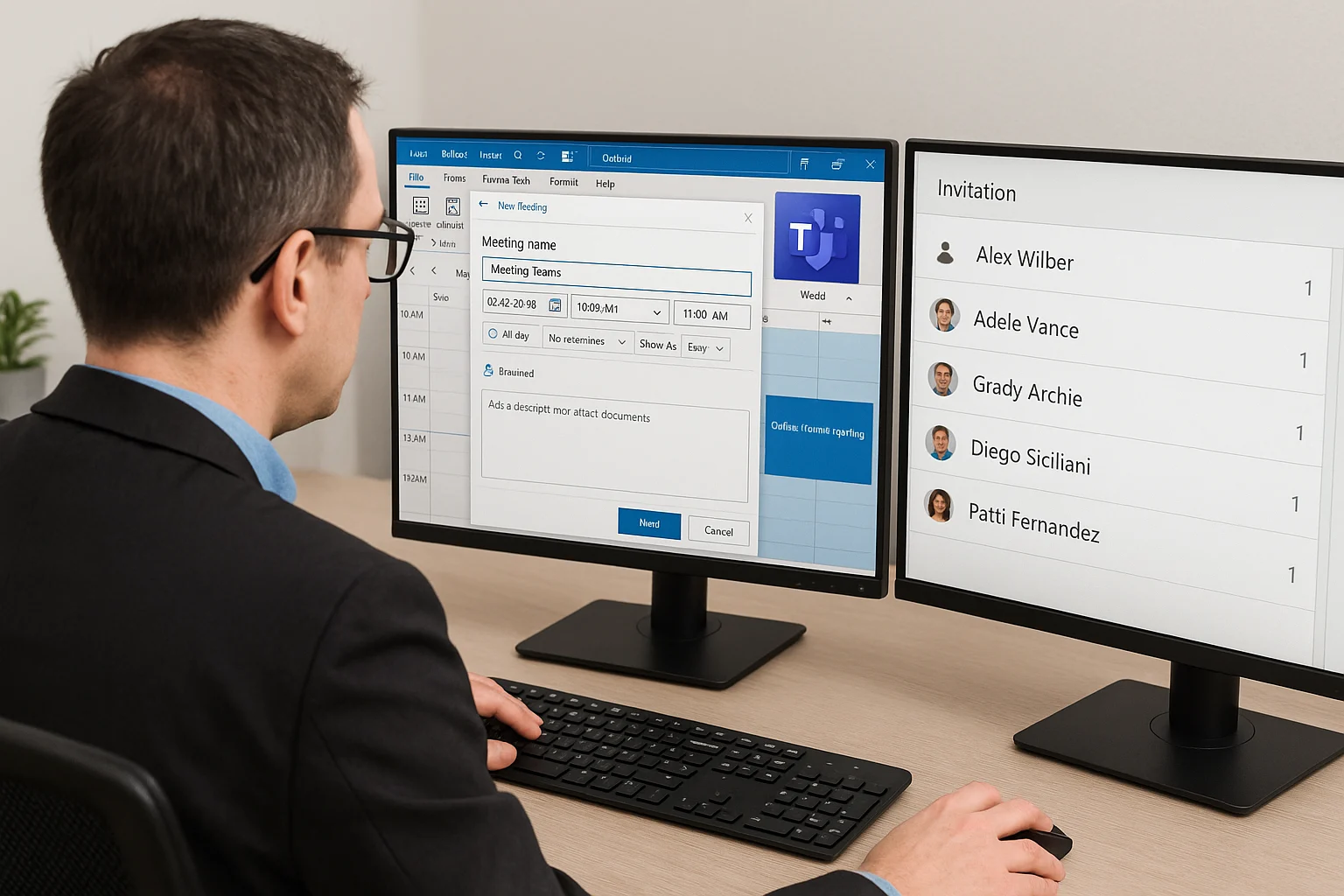
Teamsi kohtumiste broneerimine Outlookis: juhend IT-juhile
Efektiivne ajaplaneerimine on kaasaegse suurettevõtte digitaalse töökeskkonna alustala. Microsoft Teams ja Outlooki integreeritud lahendused moodustavad organisatsiooni suhtluse selgroo, võimaldades koosolekuid broneerida ja hallata ilma rakenduste vahel ekslemata. IT-juhina on teie ülesanne tagada, et see süsteem töötaks tõrgeteta, pakkudes kasutajatele sujuvat kogemust ja ettevõttele vajalikku turvalisust.
Nii nagu Microsoft Teams toimib virtuaalse kontorina, on Outlook selle väravaks, kus koordineeritakse igapäevast ajakasutust. Selles juhendis käsitleme Teamsi kohtumiste broneerimise tehnilisi detaile, administreerimist ja levinud kitsaskohtade lahendamist.
Teamsi lisandmooduli roll ja seadistamine
Teamsi kohtumiste broneerimine Outlookis tugineb Teams Meeting add-in lisandmoodulile. See tarkvarakomponent paigaldatakse tavaliselt automaatselt, kui kasutate toetatud Office’i versioone (2016, 2019 või 2021) ja Teamsi rakendust.
Lisandmooduli peamised omadused:
- Võimaldab luua Teamsi veebikoosolekuid otse Outlooki kalendrivaates.
- Sünkroonib reaalajas osalejate vaba-hõivatud aegu.
- Toetab nii klassikalist Outlooki kui ka uut Outlook for Windows versiooni.
Kui organisatsioonis on kasutusel Office 365 ja Teamsi integratsioon, peab IT-administraator veenduma, et Teamsi halduskeskuses on lubatud nii Outlooki lisandmoodul kui ka privaatsete kohtumiste planeerimine. See tagab, et kasutajad näevad Outlooki menüüribal nuppu “Teams Meeting”.
Kohtumiste planeerimine ja automaatne haldus
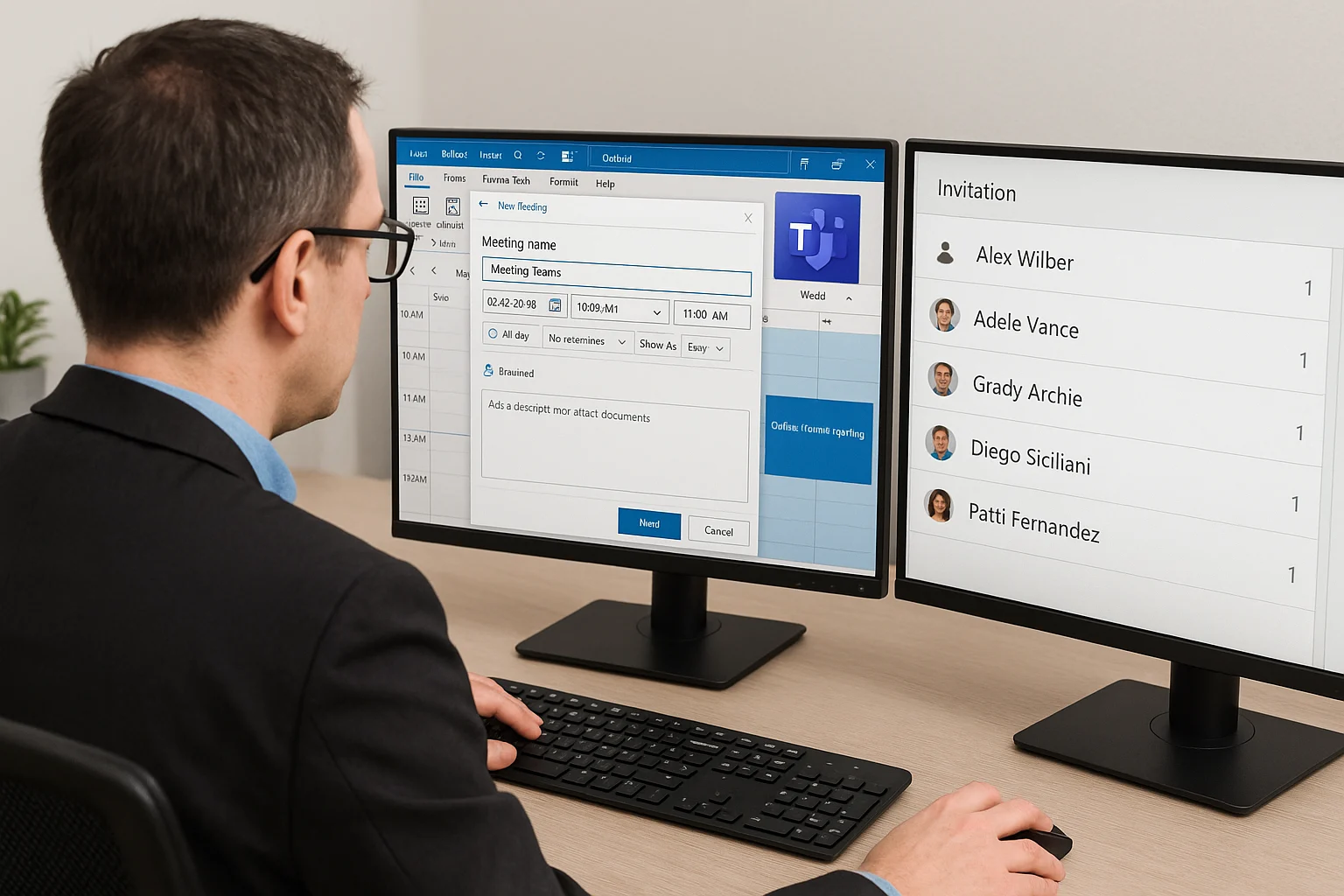
Kohtumise loomine Outlookis on muudetud võimalikult lihtsaks. Avades kalendris uue sündmuse, piisab vaid “Teams meeting” lüliti aktiveerimisest, et süsteem lisaks kutsele automaatselt unikaalse koosoleku lingi ja liitumisinfo.
Suuremate meeskondade puhul tasub tähelepanu pöörata järgmisele:
- Kasutage Outlooki kalendrit koosolekute planeerimiseks konkreetsete osalejatega, kuna see pakub paremat ülevaadet ressurssidest ja ruumide saadavusest.
- Teams ja kalendri integreerimine võimaldab IT-juhtidel rakendada tsentraalseid poliitikaid, näiteks lisada automaatselt koosolekulink igale uuele kalendrikutsele.
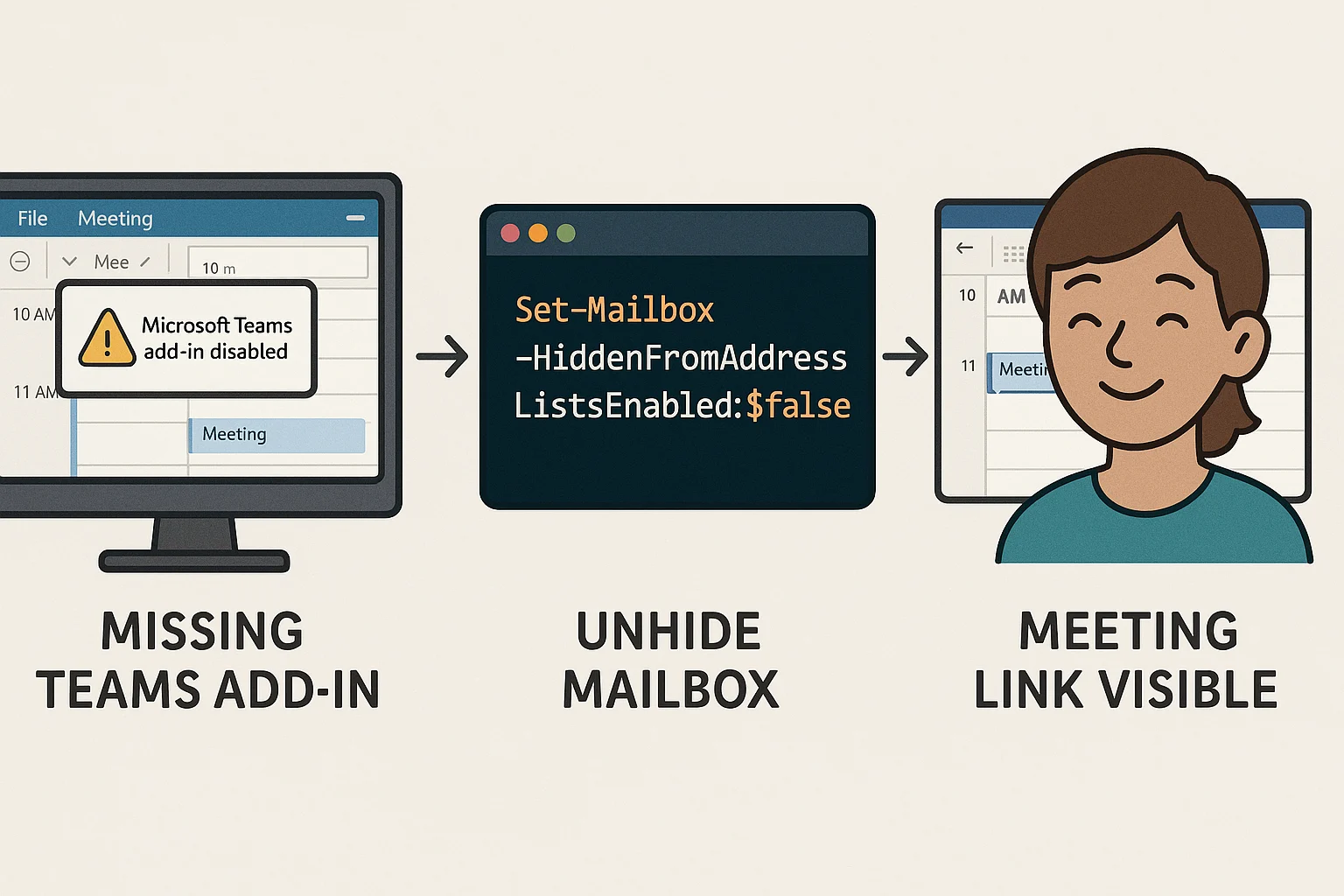
- Delegaatide kasutamisel (nt assistent broneerib juhi nimel) peab korraldaja postkast olema globaalses aadressiloendis (GAL) nähtav, et vältida liitumisinfo puudumist katsest.
Personaliseeritud broneerimisakende loomiseks on saadaval “Bookings with Me” funktsioon. See on veebipõhine kalender, mis integreerub Outlookiga ja võimaldab välistel partneritel või kolleegidel valida sobivaid aegu otse teie kalendri vabadest piludest.
Administreerimine ja turvalisuse poliitikad
IT-juhina on teil täielik kontroll selle üle, kes ja kuidas saab kohtumisi planeerida. Teamsi halduskeskuses asuvad koosolekupoliitikad (Meeting policies) on siinkohal võtmetähtsusega.
Olulised kontrollmehhanismid IT-administraatorile:
- Koosolekute ajastamise piirangud: Saate keelata või lubada kiirkohtumised (Meet now) ja kanalipõhised koosolekud.
- Teamsi litsentsid ja nende õige määramine: Veenduge, et kasutajatel on vajalikud õigused Outlooki lisandmooduli kasutamiseks (nt Microsoft 365 Business Basic või kõrgem).
- PowerShelli kasutamine: Keerulisemate seadistuste puhul, nagu vaike-koosolekupakkuja määramine Teamsi peale, saab kasutada käsku `Set-Mailbox -DefaultOnlineMeetingProvider TeamsForBusiness`.
Turvalisuse tagamiseks on kriitiline konfigureerida ooteruumid (lobby) ja salvestusõigused. Teamsi koosolekute salvestamine toimub tänapäeval OneDrive for Business keskkonnas, mis võimaldab rakendada täpseid andmekaitse reegleid ja automaatseid aegumispoliitikaid.
Levinud tõrked ja nende lahendamine
Isegi hästi häälestatud süsteemis võib esineda häireid. Teamsi tõrkeotsing suurettevõtetes algab sageli just Outlooki integratsiooni kontrollimisest.
Levinud probleemid ja lahendusteed:
- Puuduv Teamsi nupp Outlookis: Kontrollige, kas lisandmoodul on COM-lisandite nimekirjas aktiivne. Vajadusel taaskäivitage nii Teams kui Outlook administraatori õigustes.
- Sünkroonimise viivitus: Kui muudatused Outlookis ei peegeldu Teamsis, kontrollige Exchange Online’i ja Teamsi vahelisi ühendusi ja tulemüüri reegleid.
- Autentimise vead: Teamsi lisandmoodul nõuab tänapäevast autentimist (Modern Authentication). Kasutajad, kes ei ole Teamsi rakendusse sisse logitud, ei saa Outlooki kaudu kohtumisi luua.
Täpsemate juhiste saamiseks Office 365 ja Outlooki seadistamiseks on soovitatav standardiseerida seadistused üle terve organisatsiooni, kasutades grupipoliitikaid või PowerShelli skripte.
Kokkuvõte ja järgmised sammud
Microsoft Teamsi ja Outlooki koostoime on võimas tööriist, mis õige seadistuse korral vähendab tehnilist müra ja tõstab meeskonna produktiivsust. IT-juhina on teie roll luua turvaline raamistik, kus kasutajad saavad keskenduda koostööle, mitte tehnilistele probleemidele. Alustage Teamsi lisandmooduli kontrollimisest ja kalendri jagamise poliitikate ülevaatamisest, et tagada sujuv töövood kõigile osapooltele.
Kui teie ettevõte vajab abi Teamsi infrastruktuuri optimeerimisel või soovite delegatsiooni- ja broneerimissüsteemid viia uuele tasemele, pakub Pro IT professionaalset tuge. Meie IT hooldus tagab, et teie süsteemid on alati uuendatud ja turvaliselt konfigureeritud.
Võtke meiega ühendust, et kaardistada teie organisatsiooni vajadused ja muuta digitaalne koostöö sujuvamaks.